Glissez-déposez une image
ou parcourez pour téléverser.
Le fichier doit être JPG, JPEG, PNG, WEBP et jusqu'à 40 Mo
Supprimez un objet d'une image en ligne avec la sélection intelligente ou un outil manuel. Importez un fichier JPG, PNG ou WEBP, prévisualisez le résultat et téléchargez-le.
Glissez-déposez une image
ou parcourez pour téléverser.
Le fichier doit être JPG, JPEG, PNG, WEBP et jusqu'à 40 Mo
Choisissez une image sur votre téléphone ou votre ordinateur. Le fichier doit faire moins de 40 Mo.
Utilisez la sélection intelligente pour délimiter un objet, ou passez au pinceau, au cadre et à la gomme pour contrôler directement le masque.
Lancez la suppression, comparez le résultat avec l'original, puis téléchargez l'image traitée ou affinez de nouveau la sélection.
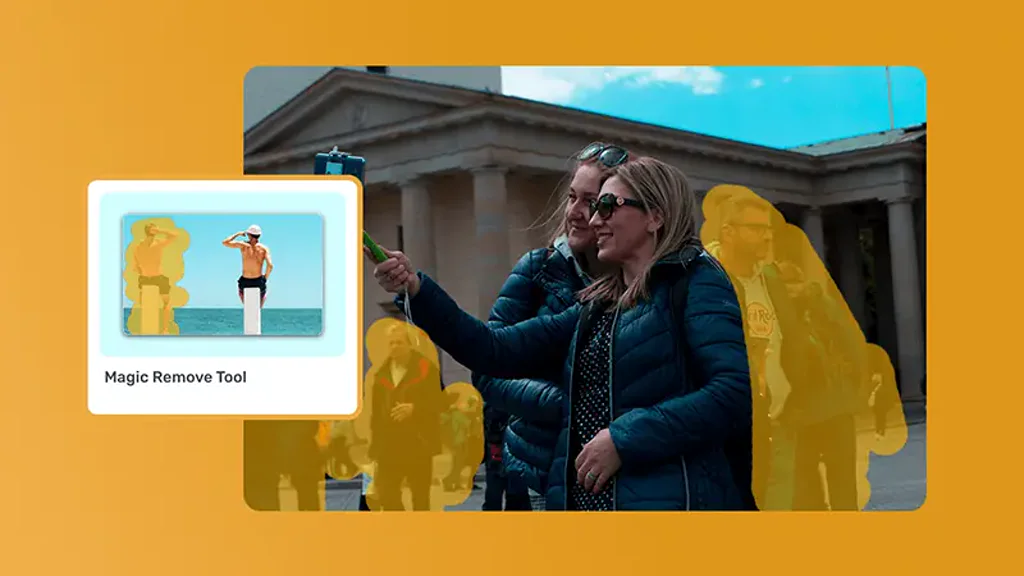
Passez sur l'élément indésirable avec la sélection intelligente. L'outil prédit un masque d'objet plus complet à partir de votre trait : vous pouvez commencer par un marquage approximatif au lieu de suivre chaque contour. Vérifiez la zone surlignée avant le traitement et corrigez-la si elle couvre trop ou trop peu.
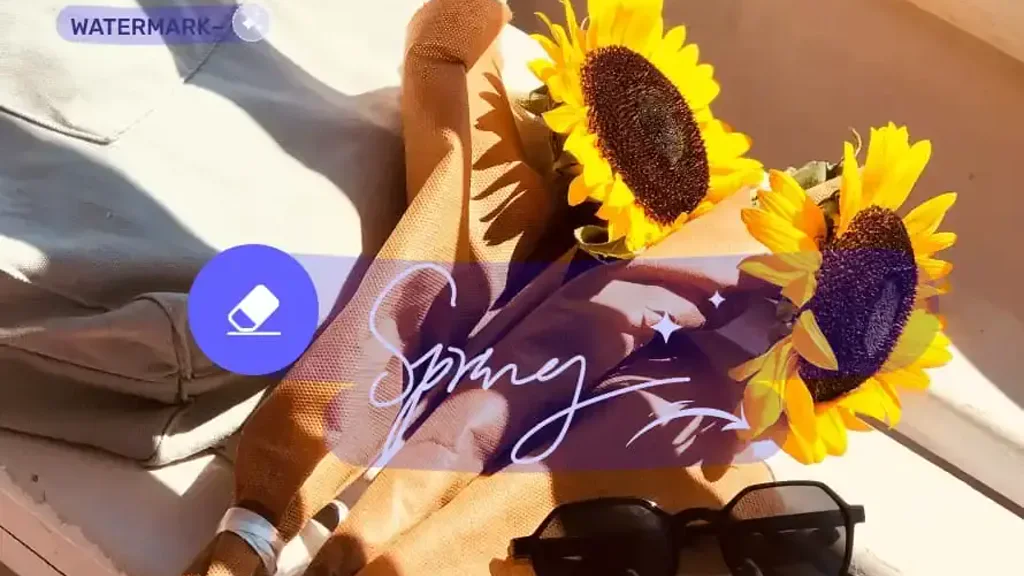
Utilisez le pinceau pour les détails fins, le cadre pour les grandes zones rectangulaires ou la gomme pour retirer une partie du masque. Les commandes annuler, rétablir et réinitialiser permettent de corriger la sélection sans importer de nouveau l'image. Un masque précis est particulièrement utile près des visages, des bords de produits, des ombres ou des motifs répétés.
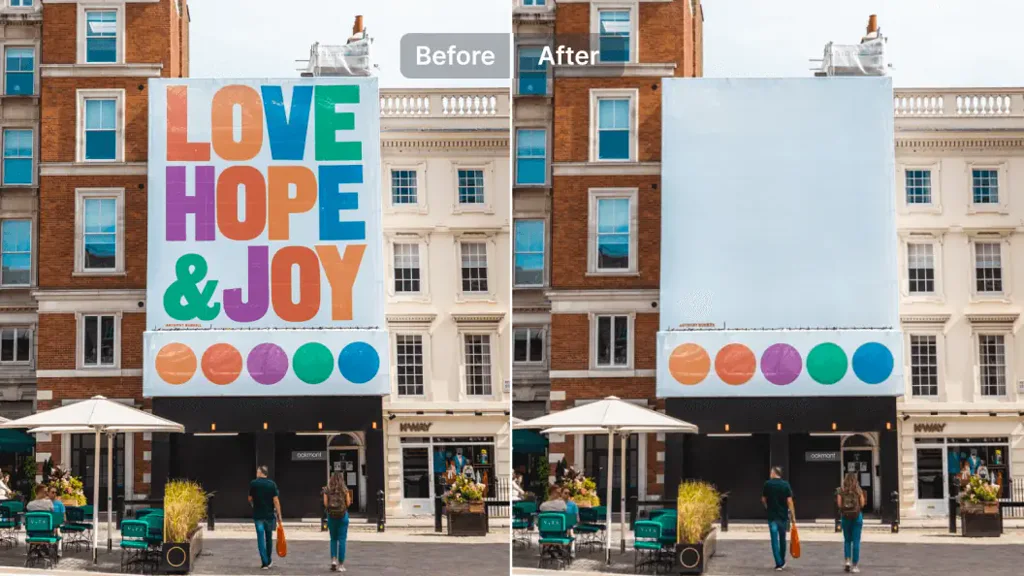
Les pixels sélectionnés sont traités avec le contexte visuel autour du masque afin de reconstruire la zone couverte. Un arrière-plan simple demande généralement une sélection plus petite, tandis qu'un grand objet, une ombre marquée ou un motif détaillé peut nécessiter un nouveau passage. Vérifiez toujours l'aperçu.
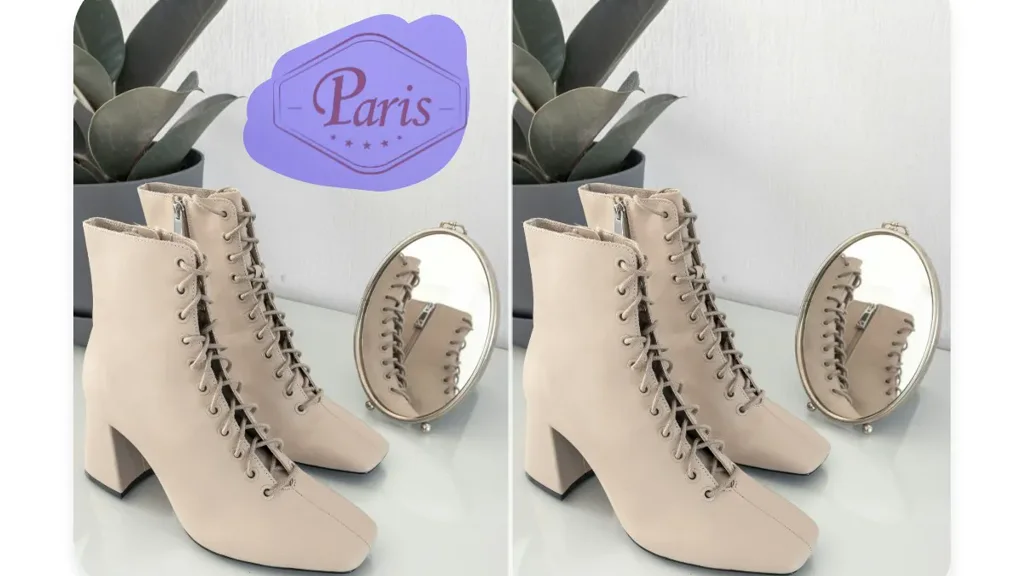
Maintenez la commande de comparaison pour examiner l'image traitée face à l'original. Téléchargez le résultat lorsque la zone reconstruite vous convient, ou choisissez de modifier à nouveau le masque sans repartir d'un espace de travail vide.
Commencez par un masque assisté par IA, puis utilisez le pinceau, le cadre ou la gomme lorsque le contour demande une correction directe.
Importez, marquez, traitez, comparez, modifiez à nouveau et téléchargez sans passer d'un éditeur à l'autre.
Contrôlez la zone marquée avant l'envoi afin de ne pas inclure par erreur une personne, un produit ou un détail voisin.
Utilisez les formats d'image courants d'un téléphone ou d'un ordinateur, notamment JPEG, avec une limite inférieure à 40 Mo par fichier.
Maintenez la commande de comparaison sur un résultat terminé pour examiner la zone reconstruite face à l'original.
Une sélection ou un téléchargement échoué n'impose pas de changer de page : corrigez le masque, relancez le traitement ou téléchargez de nouveau le résultat conservé.
Importez une image JPG, PNG ou WEBP, marquez l'objet avec la sélection intelligente ou un outil manuel, puis prévisualisez le résultat avant de le télécharger.