एक छवि खींचें और छोड़ें
या अपलोड करने के लिए ब्राउज़ करें।
फ़ाइल JPG, JPEG, PNG, WEBP होनी चाहिए और 40MB तक हो सकती है
स्मार्ट चयन या मैन्युअल टूल से किसी इमेज से ऑब्जेक्ट ऑनलाइन हटाएं। JPG, PNG या WEBP फ़ाइल अपलोड करें, परिणाम का पूर्वावलोकन करें और उसे डाउनलोड करें।
एक छवि खींचें और छोड़ें
या अपलोड करने के लिए ब्राउज़ करें।
फ़ाइल JPG, JPEG, PNG, WEBP होनी चाहिए और 40MB तक हो सकती है
अपने फ़ोन या कंप्यूटर से एक इमेज चुनें। फ़ाइल का आकार 40 MB से कम होना चाहिए।
किसी ऑब्जेक्ट की रूपरेखा बनाने के लिए स्मार्ट चयन का उपयोग करें या मास्क पर सीधे नियंत्रण के लिए ब्रश, बॉक्स और इरेज़र चुनें।
ऑब्जेक्ट हटाने की प्रक्रिया शुरू करें, परिणाम की मूल इमेज से तुलना करें और प्रोसेस की गई इमेज डाउनलोड करें या चयन को फिर से सुधारें।
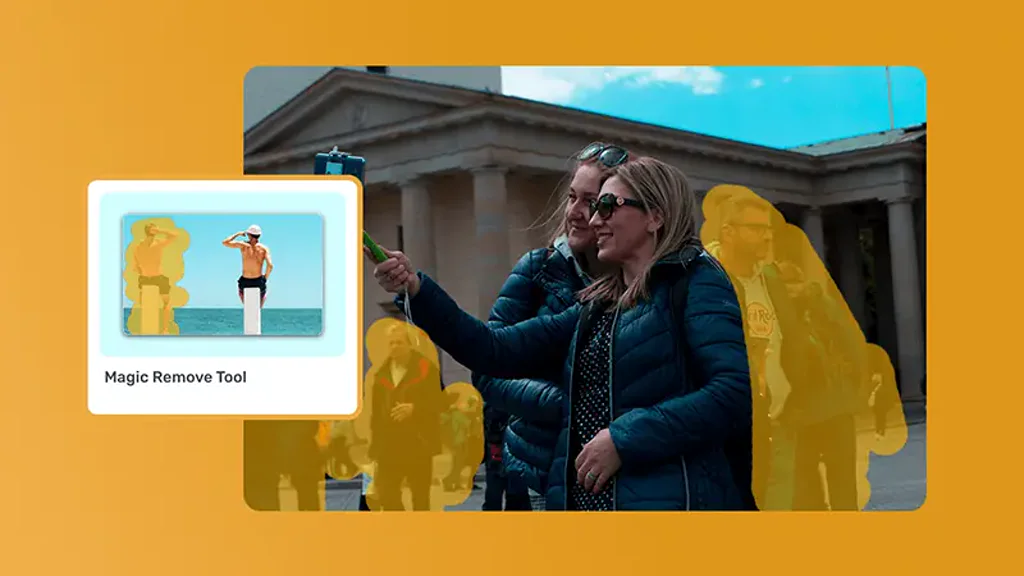
स्मार्ट चयन से अनचाही वस्तु पर एक रेखा बनाएं। यह टूल आपकी रेखा के आधार पर ऑब्जेक्ट के अधिक पूरे मास्क का अनुमान लगाता है, इसलिए हर किनारे की सटीक रूपरेखा बनाने के बजाय आप एक सामान्य निशान से शुरुआत कर सकते हैं। प्रोसेस करने से पहले हाइलाइट किए गए क्षेत्र की जांच करें और अनुमान में जरूरत से ज्यादा या कम हिस्सा आने पर उसे समायोजित करें।
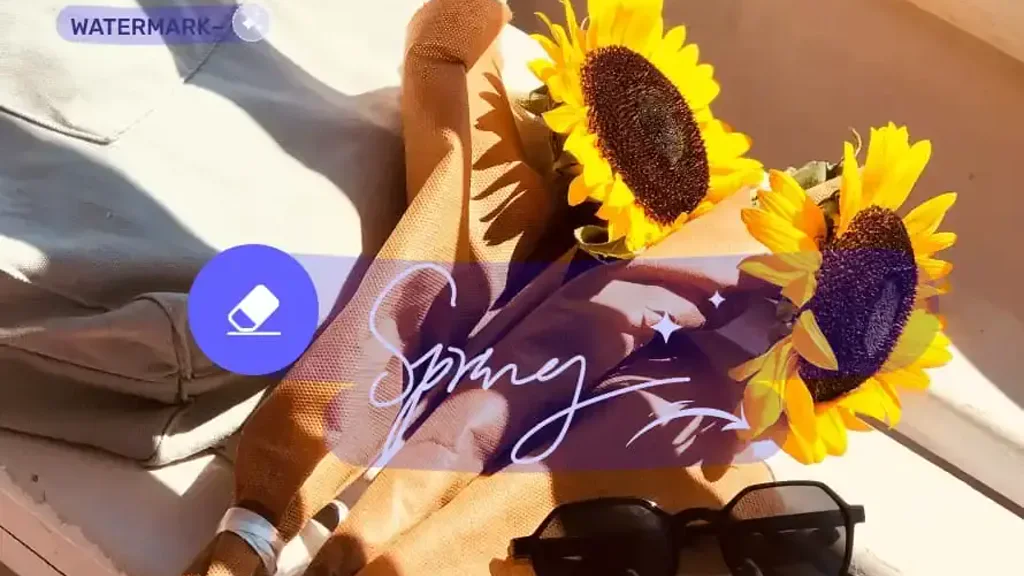
बारीक हिस्सों के लिए ब्रश, बड़े आयताकार क्षेत्रों के लिए बॉक्स या मास्क का कोई हिस्सा हटाने के लिए इरेज़र चुनें। पूर्ववत करें, फिर से करें और रीसेट करें नियंत्रण से इमेज दोबारा अपलोड किए बिना चयन ठीक किया जा सकता है। चेहरों, उत्पाद के किनारों, परछाइयों या दोहराव वाले टेक्सचर के पास सटीक मास्क खास तौर पर उपयोगी होता है।
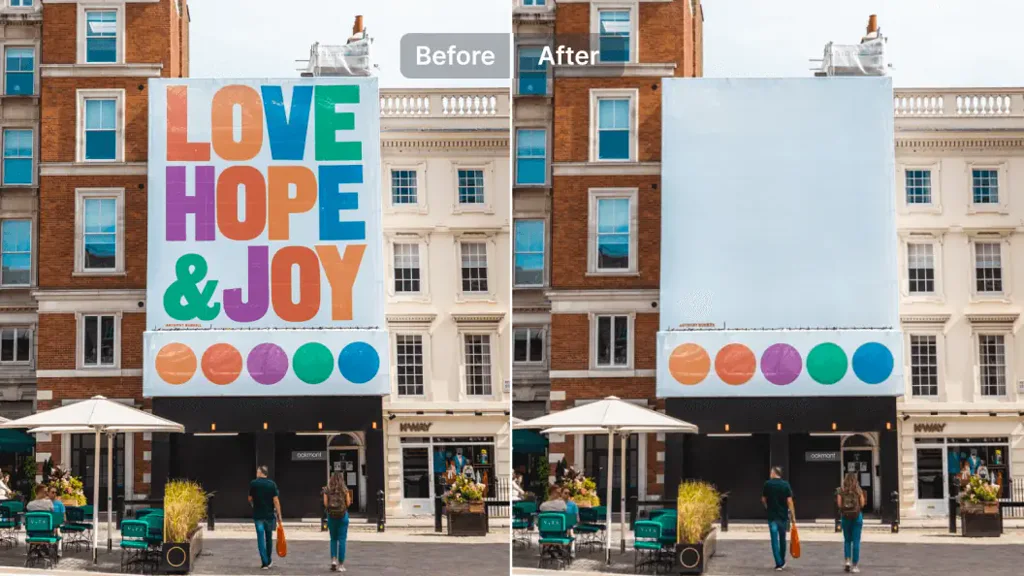
ढके हुए क्षेत्र को फिर से बनाने के लिए चुने गए पिक्सेल को मास्क के आसपास के दृश्य संदर्भ के साथ प्रोसेस किया जाता है। साधारण बैकग्राउंड के लिए आम तौर पर छोटा चयन पर्याप्त होता है, जबकि बड़े ऑब्जेक्ट, गहरी परछाइयों और बारीक पैटर्न के लिए एक और प्रयास करना पड़ सकता है। यह मानने के बजाय आउटपुट का पूर्वावलोकन करें कि हर दृश्य में एक जैसा परिणाम मिलेगा।
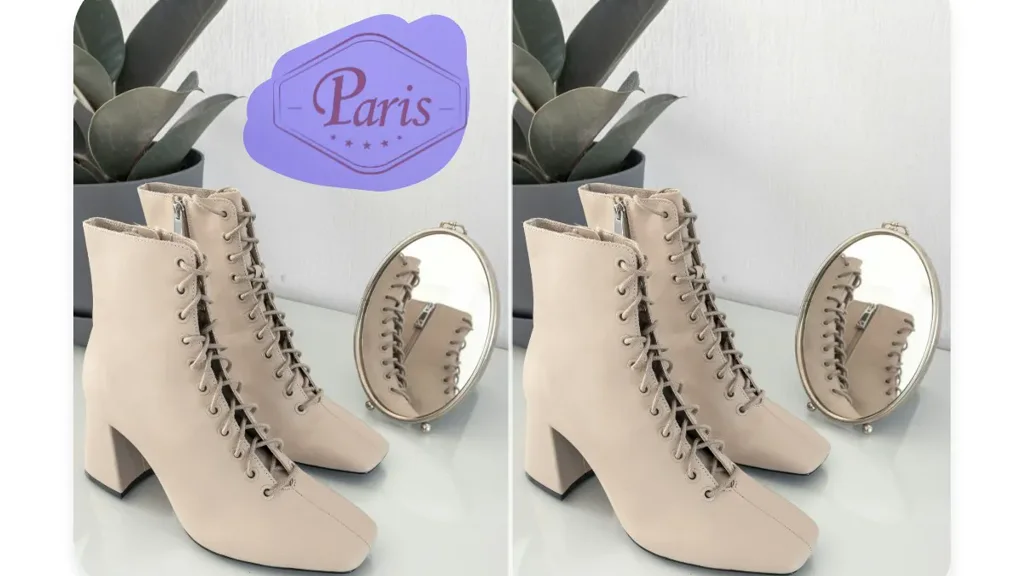
प्रोसेस की गई इमेज को मूल इमेज से जांचने के लिए तुलना नियंत्रण को दबाकर रखें। सुधारा गया क्षेत्र सही दिखने पर परिणाम डाउनलोड करें, या फिर से संपादित करें चुनकर मास्क को समायोजित करें और खाली वर्कस्पेस से शुरू किए बिना दूसरा संस्करण सबमिट करें।
AI की सहायता वाले मास्क से शुरू करें, फिर ऑब्जेक्ट की सीमा में सीधे सुधार की जरूरत होने पर ब्रश, बॉक्स या इरेज़र का उपयोग करें।
इमेज को अलग-अलग एडिटर में भेजे बिना अपलोड करें, निशान लगाएं, प्रोसेस करें, तुलना करें, दोबारा एडिट करें और डाउनलोड करें।
सबमिट करने से पहले चिह्नित क्षेत्र की जांच करें, ताकि आसपास के लोग, उत्पाद या बैकग्राउंड की जानकारी गलती से शामिल न हो जाए।
फ़ोन या कंप्यूटर से JPEG समेत सामान्य इमेज फ़ॉर्मेट का उपयोग करें; हर फ़ाइल का आकार 40 MB से कम होना चाहिए।
पूरा हो चुका परिणाम मूल इमेज के मुकाबले जांचने के लिए उस पर तुलना नियंत्रण को दबाकर रखें।
चयन या डाउनलोड विफल होने पर नया पेज खोलने की जरूरत नहीं है; मास्क ठीक करें, प्रोसेसिंग फिर से आज़माएं या सुरक्षित रखा गया परिणाम दोबारा डाउनलोड करें।
JPG, PNG या WEBP इमेज अपलोड करें, स्मार्ट चयन या मैन्युअल टूल से ऑब्जेक्ट को चिह्नित करें और डाउनलोड करने से पहले प्रोसेस किए गए परिणाम का पूर्वावलोकन करें।