画像をドラッグ&ドロップ
または参照してアップロード
ファイルはJPG, JPEG, PNG, WEBP形式で、最大40MBまでです
スマート選択または手動ツールを使って、画像から不要なものをオンラインで削除できます。JPG、PNG、WEBPファイルをアップロードし、結果をプレビューしてダウンロードします。
画像をドラッグ&ドロップ
または参照してアップロード
ファイルはJPG, JPEG, PNG, WEBP形式で、最大40MBまでです
スマートフォンまたはパソコンから画像を1枚選択します。ファイルサイズは40 MB未満である必要があります。
スマート選択で対象をなぞるか、ブラシ、ボックス、消しゴムに切り替えてマスクを直接調整します。
オブジェクト除去を開始し、結果を元画像と比較して、処理済み画像をダウンロードするか、選択範囲をもう一度調整します。
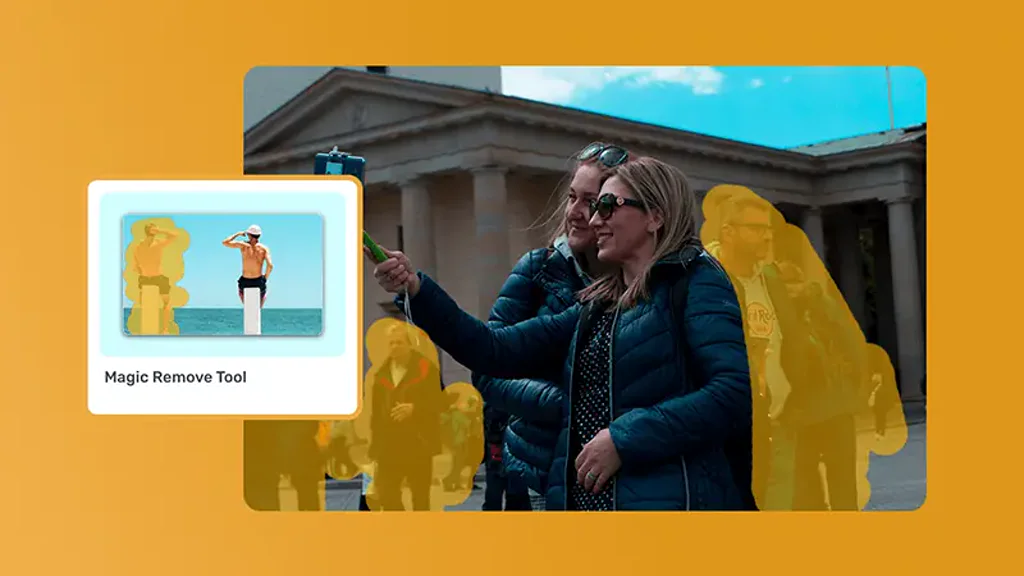
スマート選択で不要な対象の上をなぞります。ツールがストロークから対象全体のマスクを予測するため、輪郭をすべてなぞらず、おおまかにマークするところから始められます。処理前にハイライト範囲を確認し、予測が広すぎる、または狭すぎる場合は調整してください。
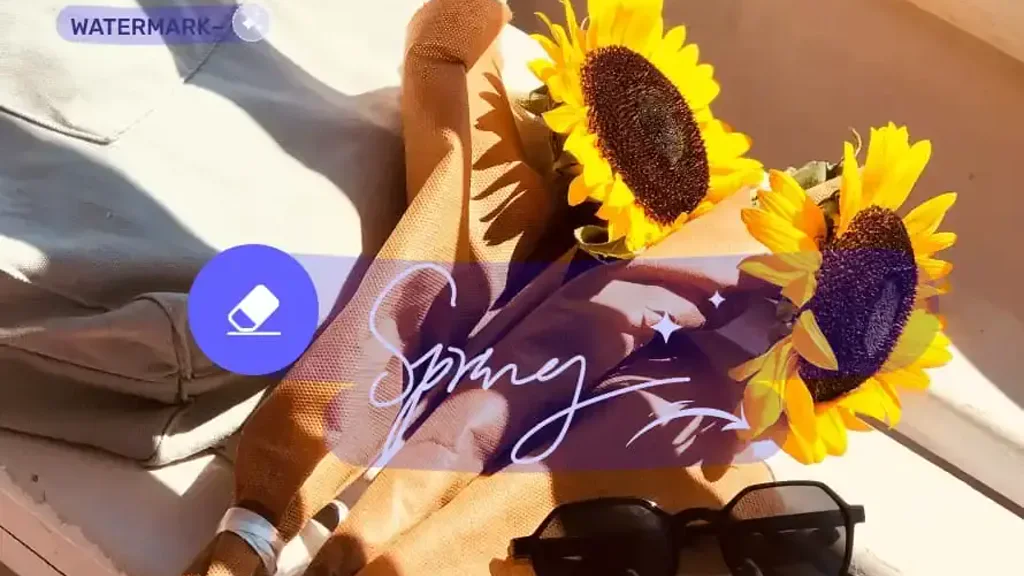
細い部分にはブラシ、広い長方形の範囲にはボックス、マスクの一部を消すには消しゴムを使います。元に戻す、やり直す、リセットの各操作で、画像を再アップロードせずに選択範囲を修正できます。顔、商品の輪郭、影、繰り返し模様の近くでは、正確なマスクが特に役立ちます。
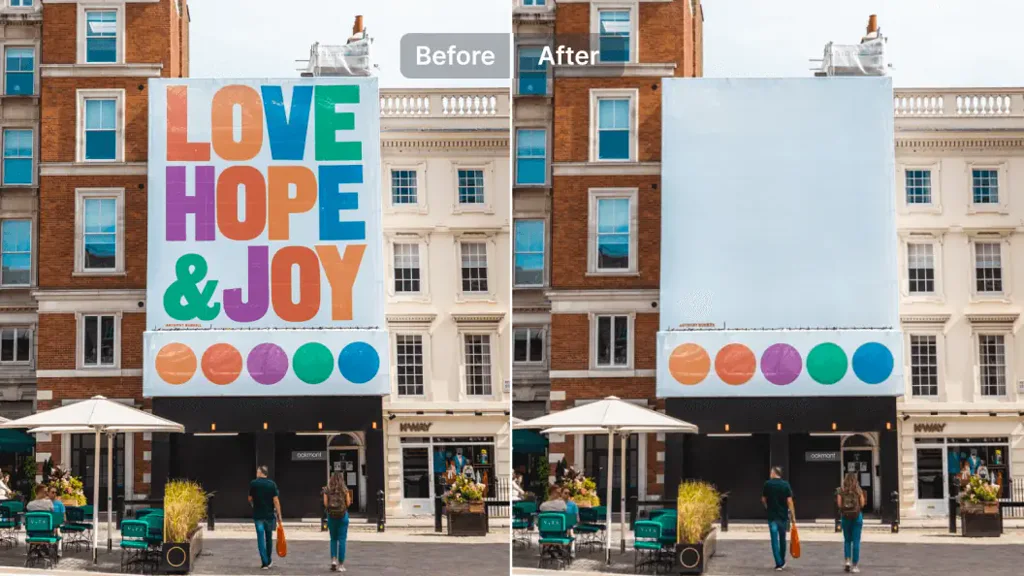
選択したピクセルは、マスク周辺の視覚情報とあわせて処理され、隠れていた部分が再構成されます。単純な背景では小さめの選択範囲で済むことが多い一方、大きな対象、強い影、細かな模様では再処理が必要な場合があります。どの画像でも同じ結果になると決めつけず、出力をプレビューしてください。
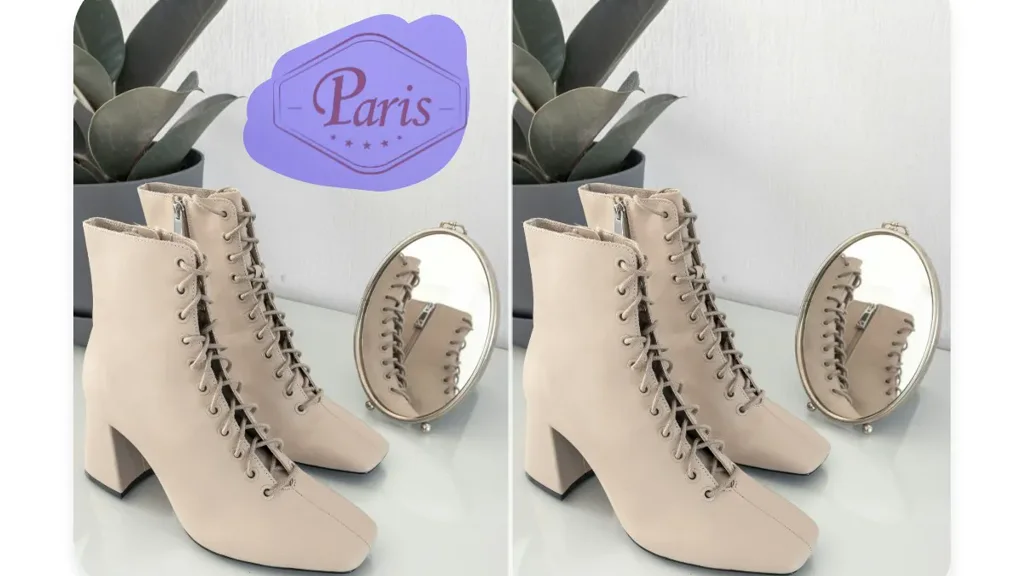
比較コントロールを長押しして、処理済み画像と元画像を見比べます。修復部分に問題がなければダウンロードし、調整が必要ならもう一度編集を選んでマスクを修正し、空の作業画面からやり直さずに別の結果を生成できます。
AI支援のマスクから始め、対象の輪郭を直接修正したいときはブラシ、ボックス、消しゴムを使えます。
画像を複数の編集ソフト間で移動せずに、アップロード、マーク、処理、比較、再編集、ダウンロードまで行えます。
送信前にマークした範囲を確認し、近くの人物、商品、背景の細部を誤って含めないようにできます。
JPEGを含む、スマートフォンやパソコンの一般的な画像形式を使用できます。1ファイルあたりのサイズは40 MB未満です。
処理完了後に比較コントロールを長押しし、修復部分を元画像と見比べて確認できます。
選択やダウンロードに失敗しても、新しいページを開く必要はありません。マスクを修正して再処理するか、保持された結果をもう一度ダウンロードできます。
JPG、PNG、WEBP画像をアップロードし、スマート選択または手動ツールで対象をマークして、ダウンロード前に処理結果をプレビューします。