이미지를 드래그 앤 드롭하세요
또는 업로드할 파일을 찾아보세요.
파일은 JPG, JPEG, PNG, WEBP 형식이어야 하며 최대 40MB까지 가능합니다
스마트 선택 또는 수동 도구를 사용해 이미지에서 불필요한 개체를 온라인으로 제거하세요. JPG, PNG 또는 WEBP 파일을 업로드하고 결과를 미리 본 다음 다운로드할 수 있습니다.
이미지를 드래그 앤 드롭하세요
또는 업로드할 파일을 찾아보세요.
파일은 JPG, JPEG, PNG, WEBP 형식이어야 하며 최대 40MB까지 가능합니다
휴대폰이나 컴퓨터에서 이미지 한 장을 선택하세요. 파일 크기는 40 MB 미만이어야 합니다.
스마트 선택으로 개체를 따라 표시하거나 브러시, 박스, 지우개로 전환해 마스크를 직접 조정하세요.
개체 제거를 시작하고 결과를 원본과 비교한 다음, 처리된 이미지를 다운로드하거나 선택 영역을 다시 다듬으세요.
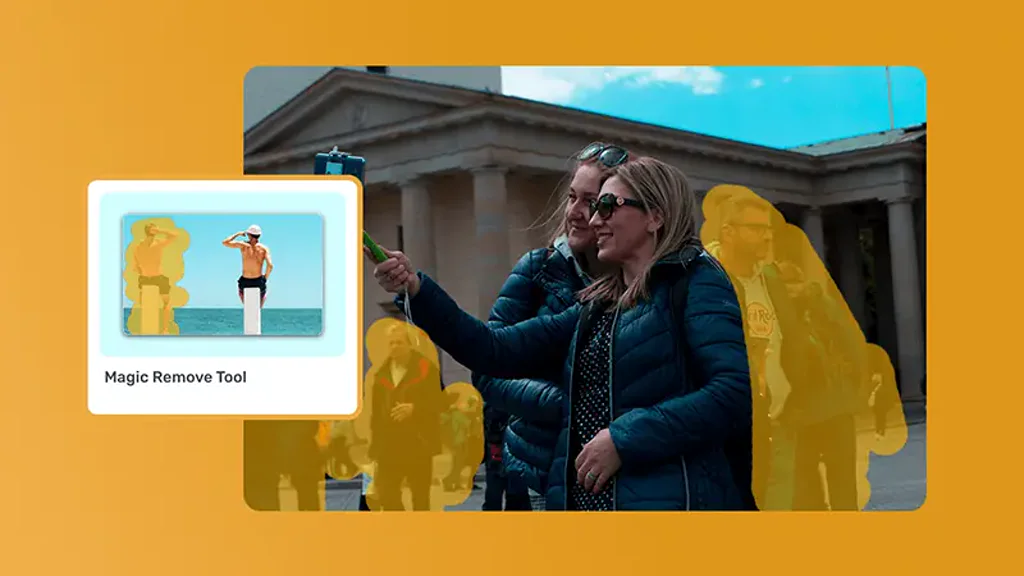
스마트 선택으로 불필요한 항목 위를 그리세요. 도구가 선을 바탕으로 더 완전한 개체 마스크를 예측하므로 모든 가장자리를 따라 그리지 않고 대략 표시하는 것부터 시작할 수 있습니다. 처리 전에 강조된 영역을 확인하고, 예측 범위가 너무 넓거나 좁으면 조정하세요.
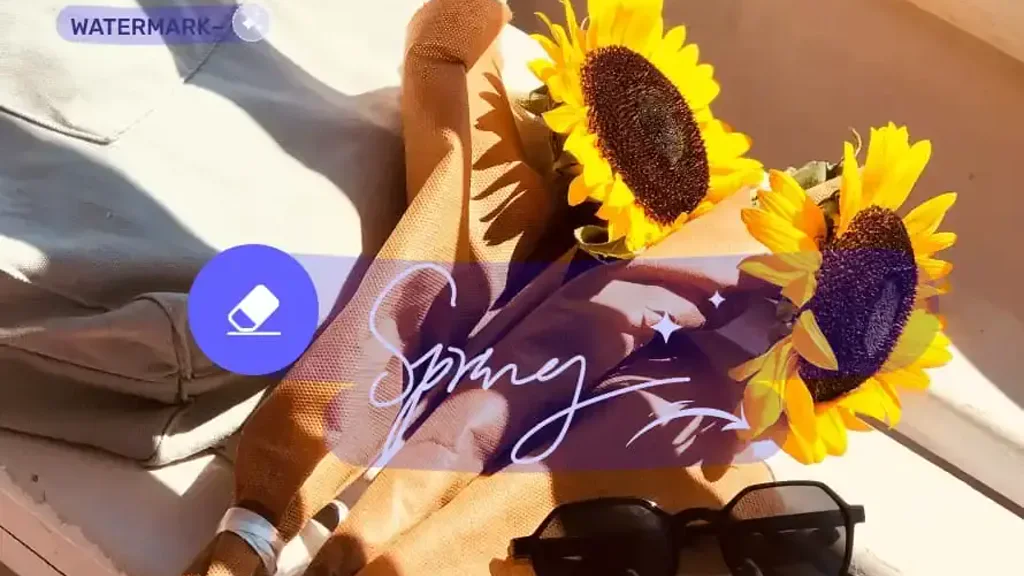
좁은 디테일에는 브러시, 넓은 직사각형 영역에는 박스, 마스크 일부를 지울 때는 지우개를 사용하세요. 실행 취소, 다시 실행, 초기화 기능으로 이미지를 다시 업로드하지 않고 선택 영역을 수정할 수 있습니다. 얼굴, 제품 가장자리, 그림자 또는 반복 무늬 주변에서는 정밀한 마스크가 특히 유용합니다.
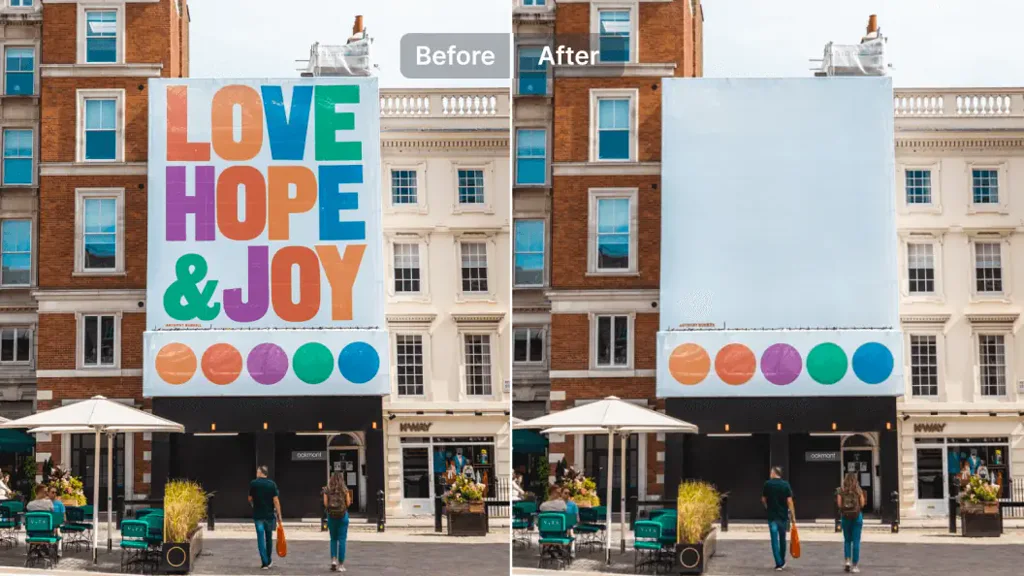
선택한 픽셀은 마스크 주변의 시각적 맥락과 함께 처리되어 가려진 영역을 복원합니다. 단순한 배경은 보통 더 작은 선택 영역으로 충분하지만 큰 개체, 강한 그림자, 세밀한 패턴은 추가 처리가 필요할 수 있습니다. 모든 장면에서 같은 결과가 나올 것이라고 가정하지 말고 출력을 미리 확인하세요.
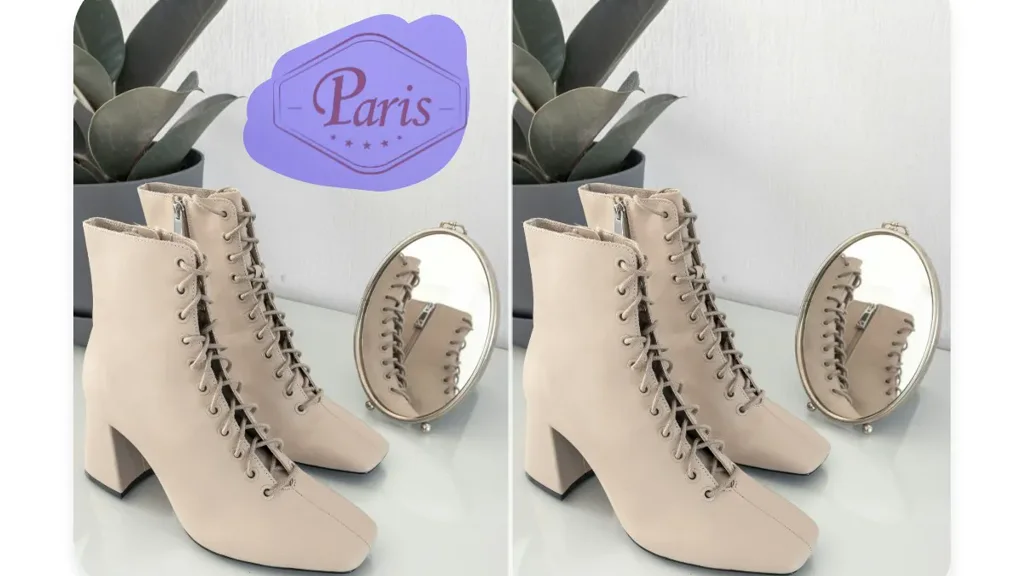
비교 컨트롤을 길게 눌러 처리된 이미지와 원본을 확인하세요. 복원된 영역이 만족스러우면 결과를 다운로드하고, 그렇지 않으면 다시 편집을 선택해 마스크를 조정한 뒤 빈 작업 공간에서 시작하지 않고 새 버전을 제출할 수 있습니다.
AI 지원 마스크로 시작한 다음, 개체 경계를 직접 수정해야 할 때 브러시, 박스 또는 지우개를 사용하세요.
여러 편집기 사이에서 이미지를 옮기지 않고 업로드, 표시, 처리, 비교, 재편집 및 다운로드까지 완료할 수 있습니다.
제출하기 전에 표시된 영역을 검토하여 주변 사람, 제품 또는 배경 디테일이 실수로 포함되지 않도록 하세요.
JPEG를 포함해 휴대폰이나 컴퓨터에서 사용하는 일반적인 이미지 형식을 지원하며, 파일당 크기는 40 MB 미만이어야 합니다.
완성된 결과 위에서 비교 컨트롤을 길게 눌러 복원된 영역을 원본 이미지와 비교해 확인하세요.
선택이나 다운로드가 실패해도 새 페이지를 열 필요가 없습니다. 마스크를 수정하고 다시 처리하거나 보관된 결과를 다시 다운로드할 수 있습니다.
JPG, PNG 또는 WEBP 이미지를 업로드하고 스마트 선택이나 수동 도구로 개체를 표시한 뒤 다운로드 전에 처리 결과를 미리 확인하세요.