Перетащите изображение
или выберите файл для загрузки.
Файл должен быть JPG, JPEG, PNG, WEBP и до 40 МБ
Удалите объект с изображения онлайн с помощью умного выделения или ручного инструмента. Загрузите файл JPG, PNG или WEBP, просмотрите результат и скачайте его.
Перетащите изображение
или выберите файл для загрузки.
Файл должен быть JPG, JPEG, PNG, WEBP и до 40 МБ
Выберите одно изображение на телефоне или компьютере. Размер файла должен быть меньше 40 MB.
Обведите объект с помощью умного выделения или переключитесь на Кисть, Рамку и Ластик, чтобы вручную управлять маской.
Запустите удаление объекта, сравните результат с оригиналом и скачайте обработанное изображение или еще раз уточните выделение.
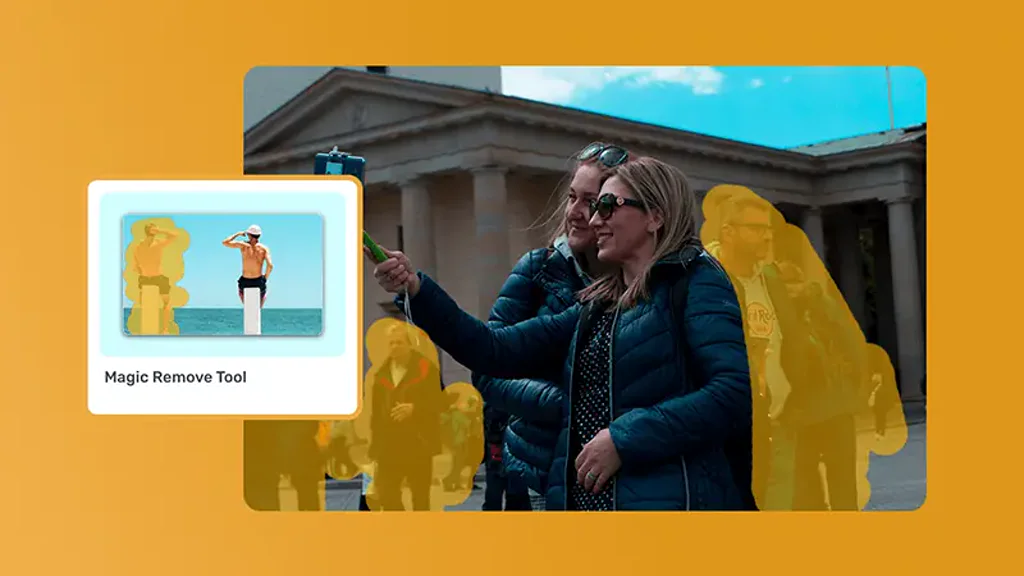
Проведите по ненужному элементу инструментом умного выделения. По вашему штриху инструмент прогнозирует более полную маску объекта, поэтому достаточно приблизительной отметки и не нужно точно обводить каждый край. Перед обработкой проверьте выделенную область и скорректируйте ее, если прогноз захватил слишком много или слишком мало.
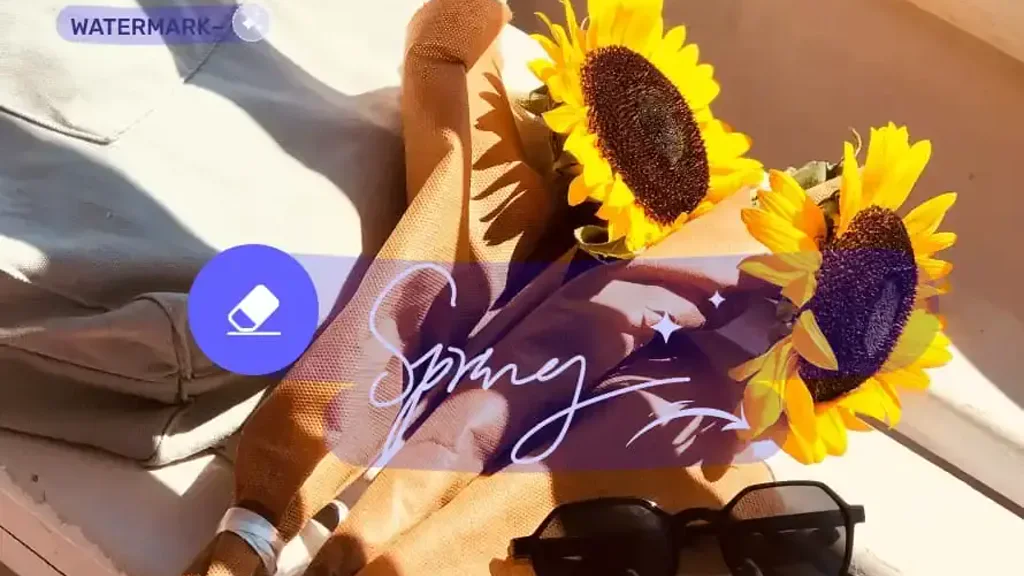
Используйте Кисть для узких деталей, Рамку для больших прямоугольных областей или Ластик, чтобы удалить часть маски. Команды отмены, повтора и сброса позволяют исправить выделение без повторной загрузки изображения. Точная маска особенно полезна рядом с лицами, краями товаров, тенями или повторяющимися текстурами.
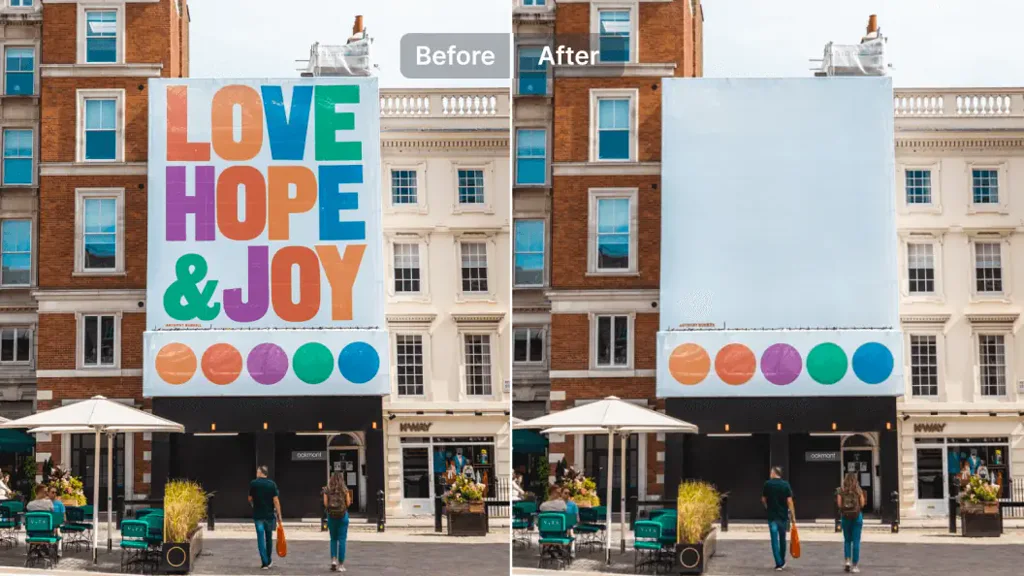
Выбранные пиксели обрабатываются вместе с визуальным контекстом вокруг маски, чтобы восстановить закрытую область. Для простого фона обычно достаточно меньшего выделения, а крупные объекты, резкие тени и сложные узоры могут потребовать еще одной обработки. Просмотрите результат, поскольку разные сцены могут обрабатываться по-разному.
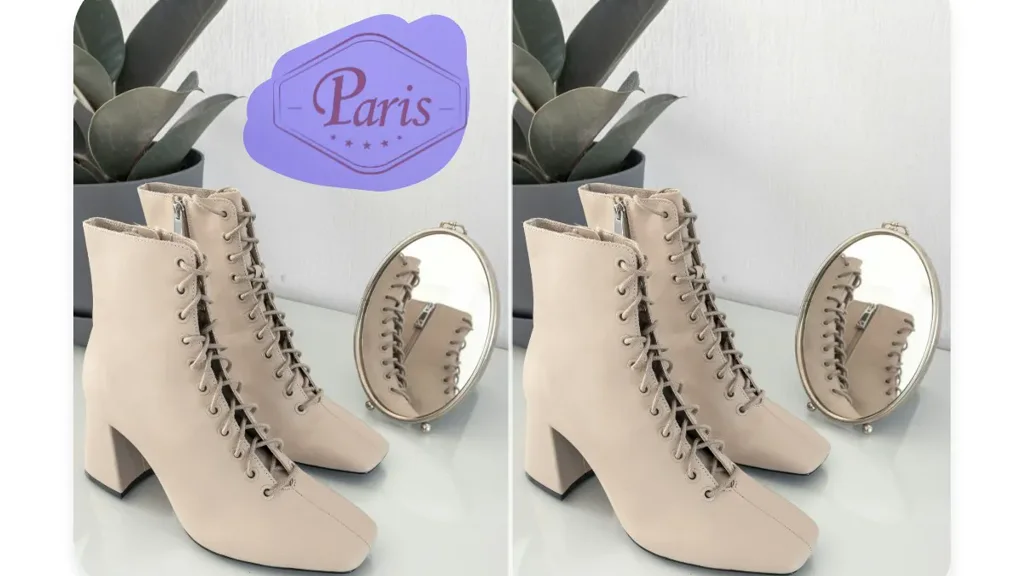
Нажмите и удерживайте элемент сравнения, чтобы сопоставить обработанное изображение с оригиналом. Скачайте результат, если восстановленная область выглядит правильно, или выберите повторное редактирование, скорректируйте маску и отправьте новую версию, не начиная работу с пустого экрана.
Начните с маски, созданной с помощью ИИ, а затем используйте Кисть, Рамку или Ластик, если границу объекта нужно исправить вручную.
Загружайте, отмечайте, обрабатывайте, сравнивайте, повторно редактируйте и скачивайте изображение, не перенося его между разными редакторами.
Проверьте отмеченную область перед отправкой, чтобы случайно не захватить людей, товары или детали фона поблизости.
Используйте распространенные форматы изображений с телефона или компьютера, включая файлы JPEG, размером меньше 40 MB каждый.
Удерживайте элемент сравнения над готовым результатом, чтобы сопоставить восстановленную область с исходным изображением.
При неудачном выделении или скачивании не нужно открывать новую страницу: исправьте маску, повторите обработку или снова скачайте сохраненный результат.
Загрузите изображение JPG, PNG или WEBP, отметьте объект с помощью умного выделения или ручного инструмента и просмотрите обработанный результат перед скачиванием.