Kéo và thả hình ảnh
hoặc duyệt để tải lên.
Tệp phải là JPG, JPEG, PNG, WEBP và tối đa 40MB
Xóa một vật thể khỏi ảnh trực tuyến bằng tính năng Chọn thông minh hoặc công cụ thủ công. Tải lên tệp JPG, PNG hoặc WEBP, xem trước kết quả rồi tải xuống.
Kéo và thả hình ảnh
hoặc duyệt để tải lên.
Tệp phải là JPG, JPEG, PNG, WEBP và tối đa 40MB
Chọn một ảnh từ điện thoại hoặc máy tính. Tệp phải nhỏ hơn 40 MB.
Dùng tính năng Chọn thông minh để khoanh vật thể hoặc chuyển sang Cọ, Khung và Tẩy để trực tiếp kiểm soát mặt nạ.
Bắt đầu xóa vật thể, so sánh kết quả với ảnh gốc rồi tải ảnh đã xử lý xuống hoặc tiếp tục tinh chỉnh vùng chọn.
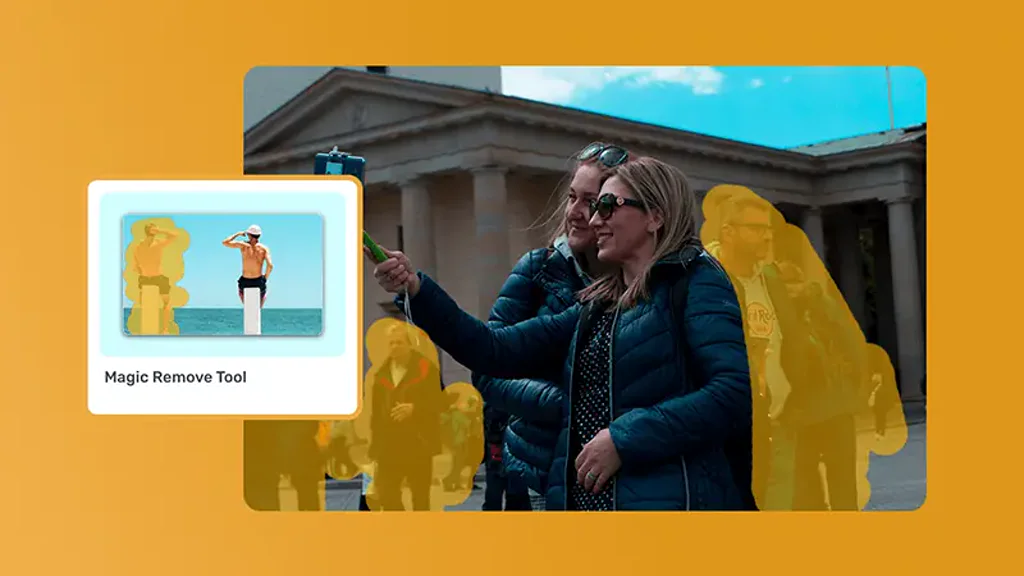
Vẽ lên vật thể không mong muốn bằng tính năng Chọn thông minh. Công cụ dự đoán mặt nạ vật thể đầy đủ hơn từ nét vẽ của bạn, vì vậy bạn có thể bắt đầu bằng một nét đánh dấu sơ bộ thay vì lần theo từng đường viền. Kiểm tra vùng được tô sáng trước khi xử lý và điều chỉnh nếu dự đoán chọn quá nhiều hoặc quá ít.
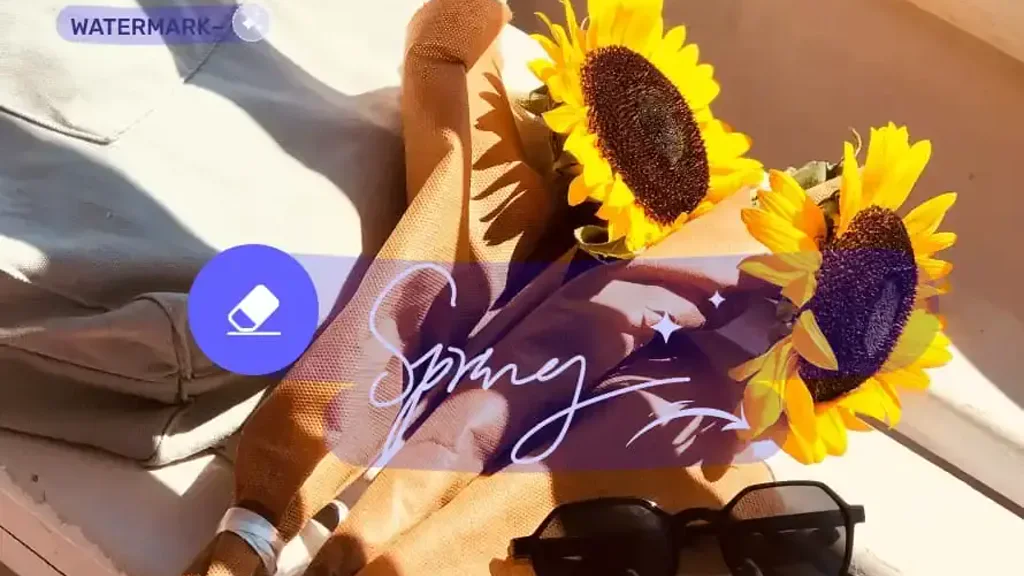
Chuyển sang Cọ cho chi tiết hẹp, Khung cho vùng chữ nhật rộng hoặc Tẩy để loại bỏ một phần mặt nạ. Các nút hoàn tác, làm lại và đặt lại giúp bạn sửa vùng chọn mà không cần tải lại ảnh. Mặt nạ chính xác đặc biệt hữu ích ở gần khuôn mặt, cạnh sản phẩm, bóng đổ hoặc họa tiết lặp lại.
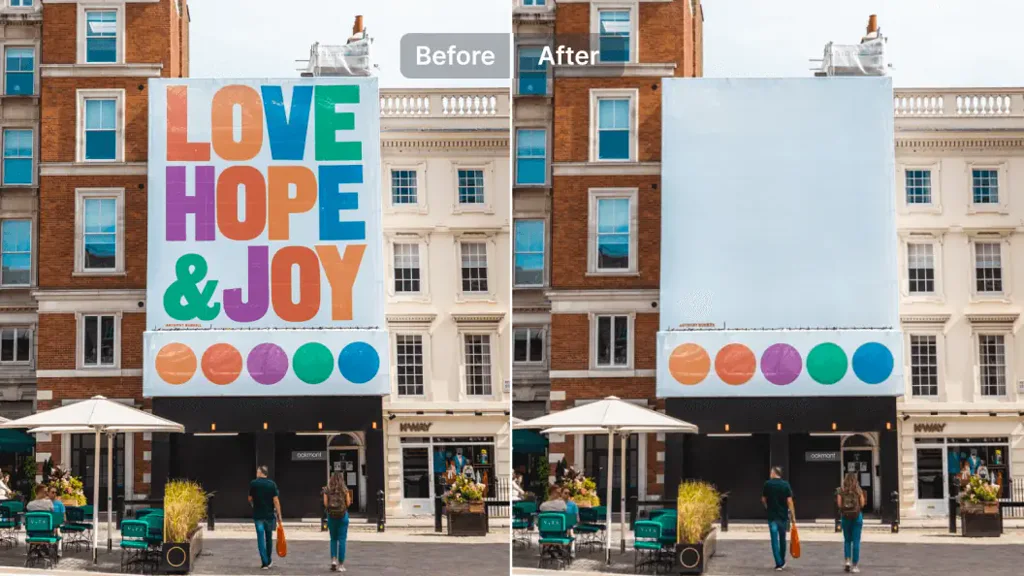
Các điểm ảnh đã chọn được xử lý cùng ngữ cảnh hình ảnh xung quanh mặt nạ để tái tạo vùng bị che khuất. Nền đơn giản thường chỉ cần vùng chọn nhỏ hơn, còn vật thể lớn, bóng đổ đậm và họa tiết chi tiết có thể cần xử lý thêm một lượt. Hãy xem trước kết quả thay vì cho rằng mọi cảnh đều cho ra kết quả giống nhau.
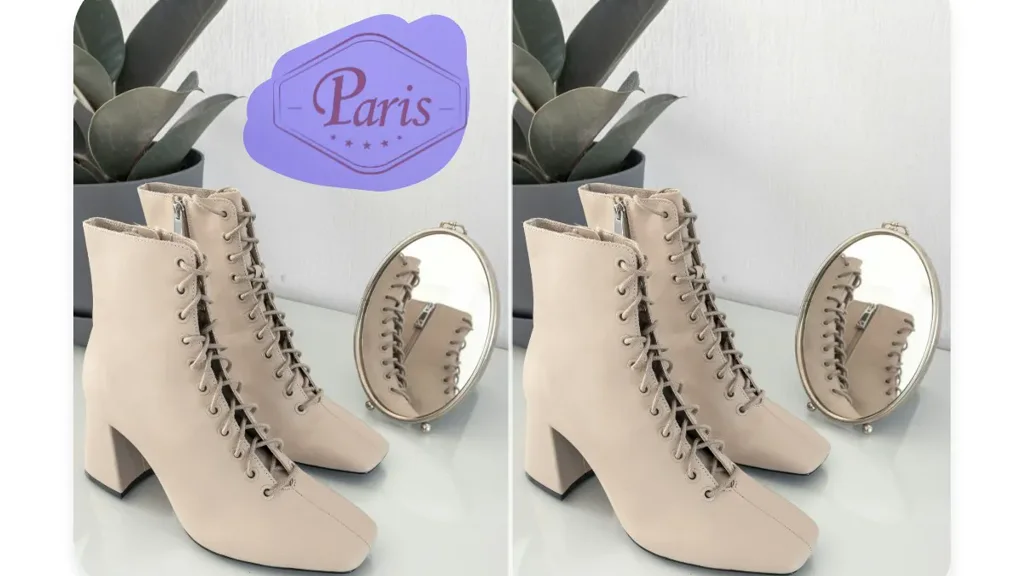
Nhấn và giữ nút so sánh để đối chiếu ảnh đã xử lý với ảnh gốc. Tải kết quả xuống khi vùng được khôi phục trông phù hợp, hoặc chọn Chỉnh sửa lại để điều chỉnh mặt nạ và gửi một phiên bản khác mà không phải bắt đầu với vùng làm việc trống.
Bắt đầu với mặt nạ được AI hỗ trợ, sau đó dùng Cọ, Khung hoặc Tẩy khi đường biên vật thể cần được chỉnh sửa trực tiếp.
Tải lên, đánh dấu, xử lý, so sánh, chỉnh sửa lại và tải xuống mà không phải chuyển ảnh qua nhiều trình chỉnh sửa riêng biệt.
Xem lại vùng đã đánh dấu trước khi gửi để người, sản phẩm hoặc chi tiết nền ở gần không vô tình bị chọn.
Dùng các định dạng ảnh phổ biến từ điện thoại hoặc máy tính, bao gồm tệp JPEG, với giới hạn mỗi tệp nhỏ hơn 40 MB.
Nhấn giữ nút so sánh trên kết quả đã hoàn tất để đối chiếu vùng được khôi phục với ảnh gốc.
Vùng chọn hoặc lượt tải xuống không thành công không khiến bạn phải mở trang mới; hãy sửa mặt nạ, thử xử lý lại hoặc tải lại kết quả đã được lưu.
Tải lên ảnh JPG, PNG hoặc WEBP, đánh dấu vật thể bằng tính năng Chọn thông minh hoặc công cụ thủ công và xem trước kết quả đã xử lý trước khi tải xuống.