
拖放图片
或 浏览上传。
文件必须是JPG, JPEG, PNG, WEBP且不超过40MB
使用智能选择或手动工具在线移除图片中的物体。上传 JPG、PNG 或 WEBP 文件,预览处理效果并下载图片。
拖放图片
或 浏览上传。
文件必须是JPG, JPEG, PNG, WEBP且不超过40MB
从手机或电脑中选择一张图片。文件大小必须小于 40 MB。
使用智能选择勾画物体,或切换到画笔、方框和橡皮擦,直接调整蒙版。
开始移除物体,将处理结果与原图对比,然后下载处理后的图片,或再次细化选区。
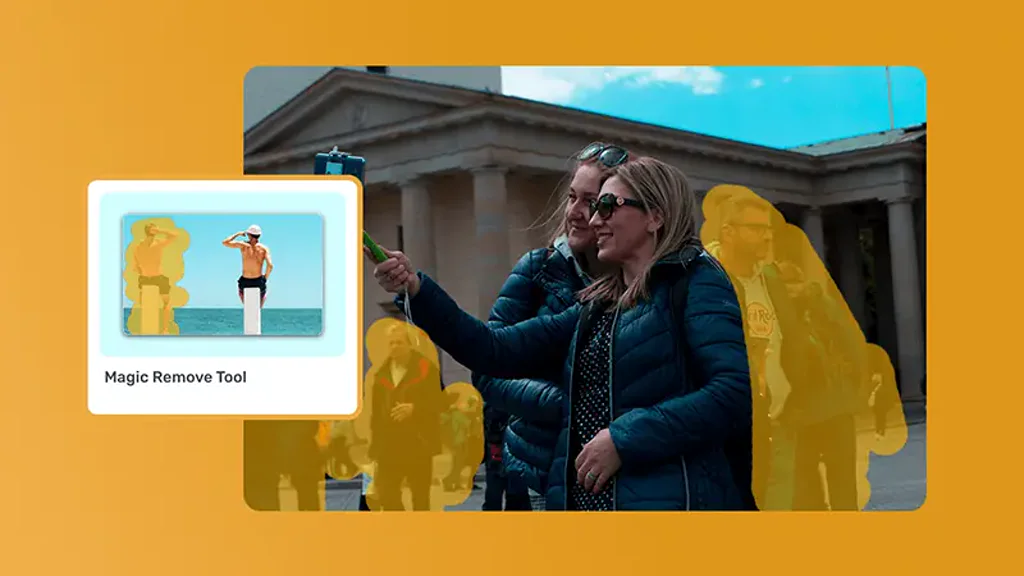
用智能选择在不需要的物体上画一笔。工具会根据笔迹预测更完整的物体蒙版,因此无需逐一描摹每条边缘,只需先做大致标记即可。处理前请检查高亮区域;如果预测范围过大或过小,可以继续调整。

使用画笔处理狭窄细节,使用方框覆盖较大的矩形区域,或使用橡皮擦删除部分蒙版。撤销、重做和重置功能可帮助您修正选区,无需重新上传图片。物体靠近人脸、商品边缘、阴影或重复纹理时,精确的蒙版尤其重要。
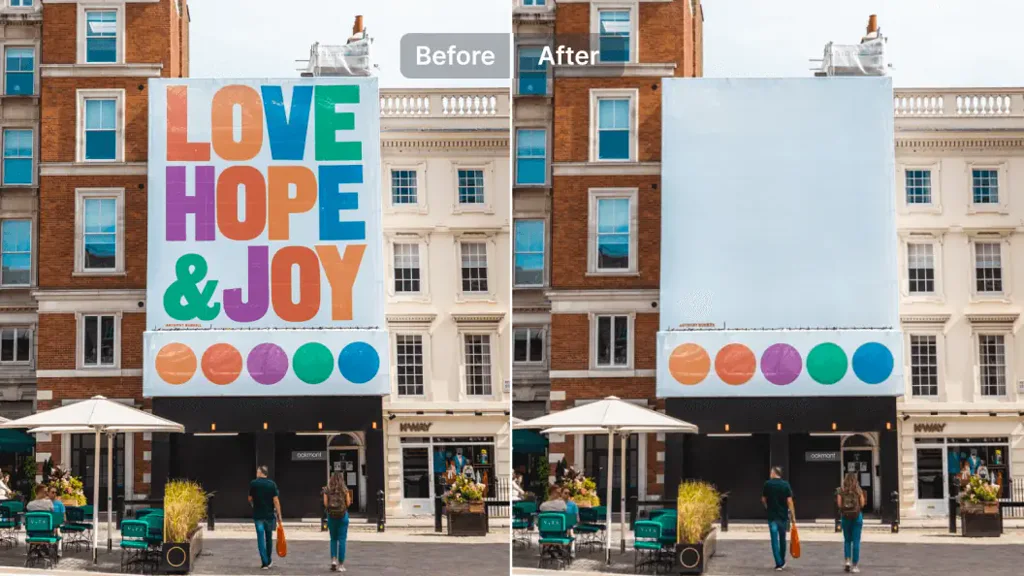
工具会结合蒙版周围的视觉信息处理选中的像素,以重建被遮挡的区域。简单背景通常只需较小的选区;较大的物体、明显的阴影和细密的图案可能需要再次处理。请预览输出结果,不要假设所有场景都会得到相同效果。
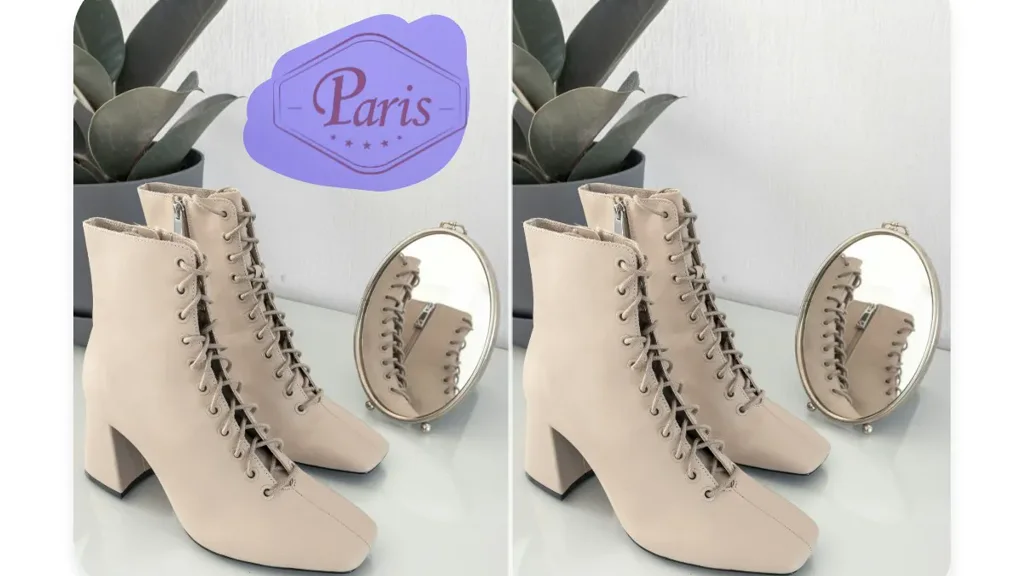
按住对比控件,查看处理后图片与原图的差异。当修复区域符合预期时即可下载;也可以再次选择编辑,调整蒙版并提交新版本,无需从空白工作区重新开始。
先使用 AI 辅助蒙版;当物体边缘需要直接修正时,再使用画笔、方框或橡皮擦。
在同一工作流中完成上传、标记、处理、对比、再次编辑和下载,无需在多个编辑器之间转移图片。
提交前检查标记区域,避免意外选中附近的人物、商品或背景细节。
可使用手机或电脑中的常见图片格式,包括 JPEG;每个文件的大小必须小于 40 MB。
处理完成后按住对比控件,对照原图检查修复区域。
选区或下载失败时无需打开新页面;您可以修正蒙版、重新处理,或再次下载已保留的结果。
上传 JPG、PNG 或 WEBP 图片,使用智能选择或手动工具标记物体,并在下载前预览处理结果。