Ziehen Sie ein Bild per Drag & Drop
oder durchsuchen, um es hochzuladen.
Datei muss JPG, JPEG, PNG, WEBP sein und bis zu 40MB groß
Entfernen Sie ein Objekt online per intelligenter Auswahl oder manuellem Werkzeug aus einem Bild. Laden Sie JPG, PNG oder WEBP hoch, prüfen Sie das Ergebnis und laden Sie es herunter.
Ziehen Sie ein Bild per Drag & Drop
oder durchsuchen, um es hochzuladen.
Datei muss JPG, JPEG, PNG, WEBP sein und bis zu 40MB groß
Wählen Sie ein Bild auf Ihrem Smartphone oder Computer. Die Datei muss kleiner als 40 MB sein.
Umranden Sie das Objekt mit der intelligenten Auswahl oder steuern Sie die Maske direkt mit Pinsel, Rahmen und Radierer.
Starten Sie die Entfernung, vergleichen Sie das Ergebnis mit dem Original und laden Sie das bearbeitete Bild herunter oder verfeinern Sie die Auswahl erneut.
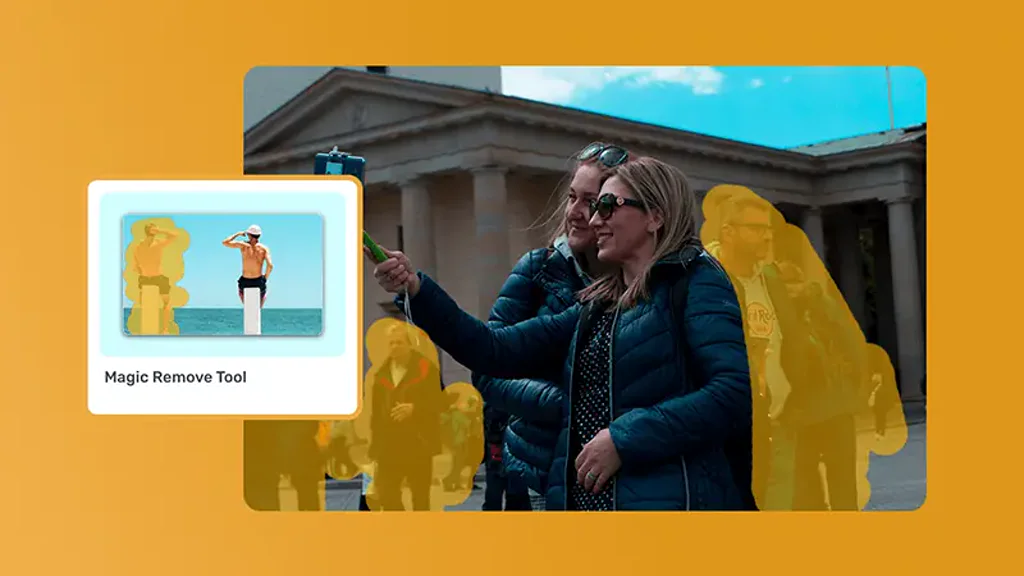
Streichen Sie mit der intelligenten Auswahl über das unerwünschte Element. Aus Ihrem Strich sagt das Werkzeug eine vollständigere Objektmaske voraus, sodass eine grobe Markierung genügt und nicht jede Kante nachgezeichnet werden muss. Prüfen Sie den markierten Bereich vor der Verarbeitung und korrigieren Sie ihn bei Bedarf.
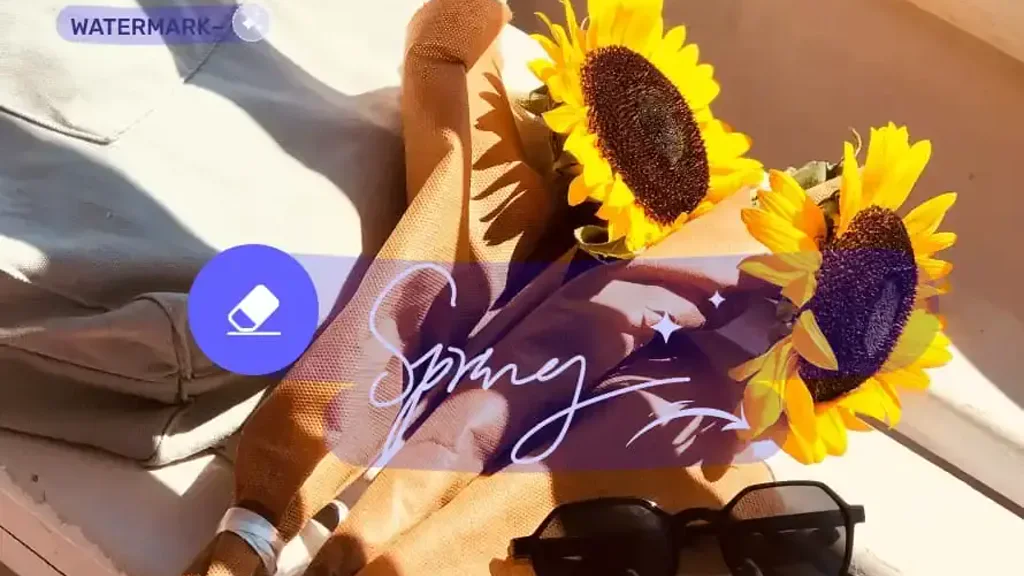
Nutzen Sie den Pinsel für schmale Details, den Rahmen für große rechteckige Bereiche oder den Radierer, um Teile der Maske zu entfernen. Mit Rückgängig, Wiederholen und Zurücksetzen korrigieren Sie die Auswahl, ohne das Bild erneut hochzuladen. Eine genaue Maske hilft besonders an Gesichtern, Produktkanten, Schatten und wiederkehrenden Mustern.
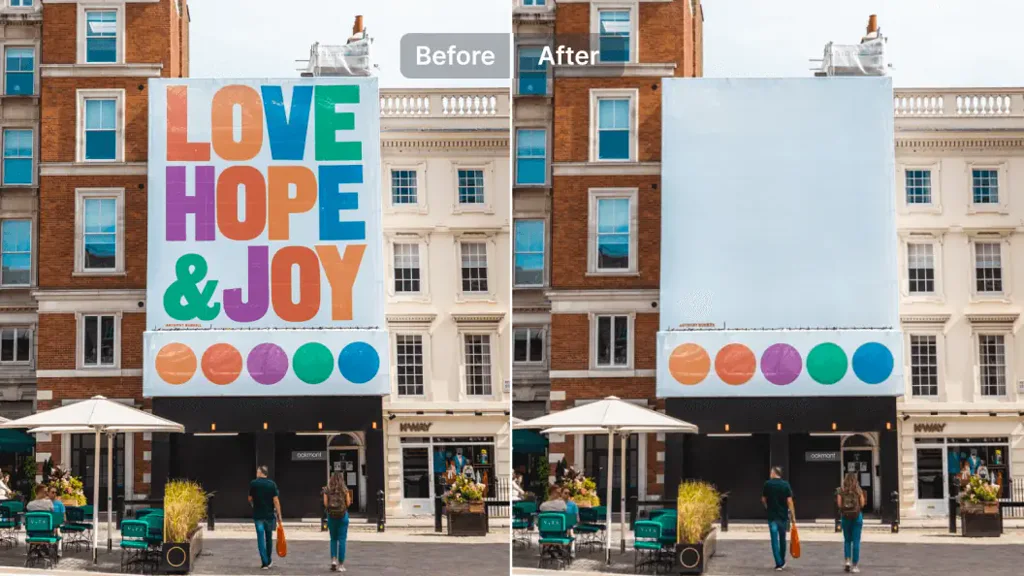
Die ausgewählten Pixel werden zusammen mit dem visuellen Umfeld der Maske verarbeitet, um den verdeckten Bereich wiederherzustellen. Einfache Hintergründe benötigen meist eine kleinere Auswahl; große Objekte, starke Schatten und detaillierte Muster können einen weiteren Durchgang erfordern. Prüfen Sie immer die Vorschau.
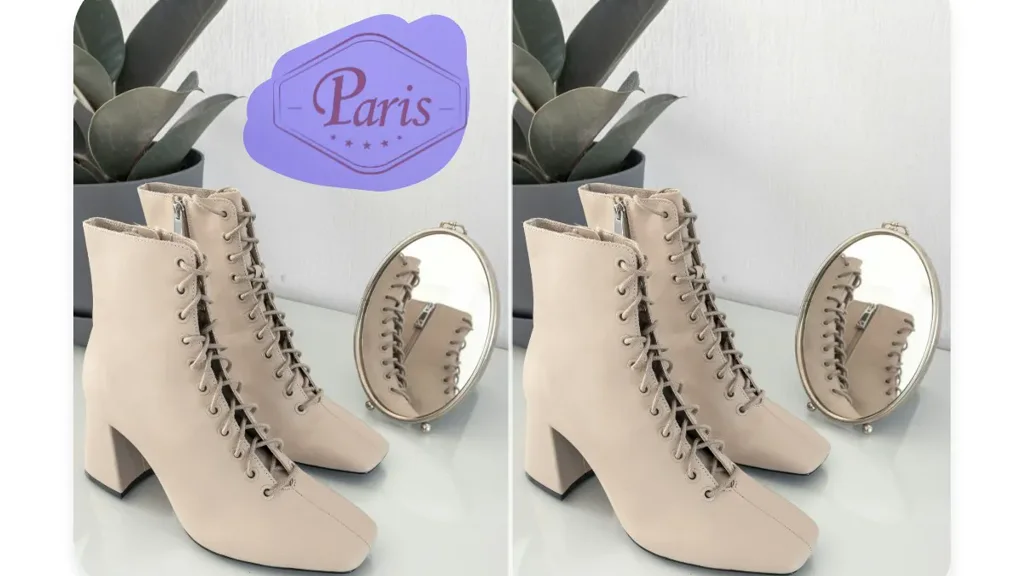
Halten Sie die Vergleichssteuerung gedrückt, um das bearbeitete Bild mit dem Original zu prüfen. Laden Sie das Ergebnis herunter, wenn der rekonstruierte Bereich passt, oder bearbeiten Sie die Maske erneut, ohne mit einer leeren Arbeitsfläche zu beginnen.
Beginnen Sie mit einer KI-gestützten Maske und korrigieren Sie die Objektgrenze bei Bedarf direkt mit Pinsel, Rahmen oder Radierer.
Hochladen, markieren, verarbeiten, vergleichen, erneut bearbeiten und herunterladen – ohne zwischen verschiedenen Editoren zu wechseln.
Prüfen Sie den markierten Bereich vor dem Absenden, damit benachbarte Personen, Produkte oder Hintergrunddetails nicht versehentlich erfasst werden.
Verwenden Sie gängige Bildformate vom Smartphone oder Computer, einschließlich JPEG, mit einer Dateigröße unter 40 MB.
Halten Sie bei einem fertigen Ergebnis die Vergleichssteuerung gedrückt, um den rekonstruierten Bereich mit dem Original zu prüfen.
Eine fehlerhafte Auswahl oder ein fehlgeschlagener Download erfordert keine neue Seite: Korrigieren Sie die Maske, starten Sie die Verarbeitung erneut oder laden Sie das gespeicherte Ergebnis noch einmal herunter.
Laden Sie ein JPG-, PNG- oder WEBP-Bild hoch, markieren Sie das Objekt per intelligenter Auswahl oder manuellem Werkzeug und prüfen Sie das Ergebnis vor dem Download.