
Ziehen Sie ein Video per Drag & Drop
oder durchsuchen, um es hochzuladen.

Datei muss MP4, WEBM sein und bis zu 100MB groß
Kostenlos nutzbar
Entfernen Sie eingebrannte Untertitel online aus MP4- oder WEBM-Videos. Nutzen Sie die KI-Erkennung oder eine manuelle Maske und exportieren Sie ein MP4 mit Ton.
Ziehen Sie ein Video per Drag & Drop
oder durchsuchen, um es hochzuladen.
Datei muss MP4, WEBM sein und bis zu 100MB groß
Kostenlos nutzbar
Wählen Sie ein MP4- oder WEBM-Video von Ihrem Gerät aus, um zu beginnen.
Lassen Sie die KI typische Untertitelbereiche finden oder übermalen Sie die Untertitel, um den zu reparierenden Bereich selbst festzulegen.
Starten Sie die Untertitelentfernung, prüfen Sie das verarbeitete Video und laden Sie das Ergebnis als MP4 mit Ton herunter.
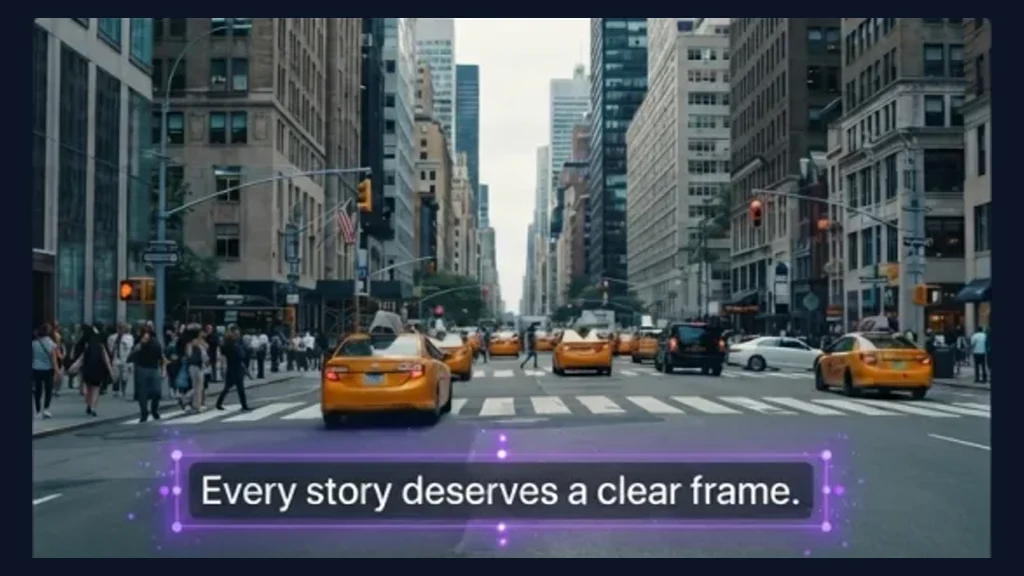
Wählen Sie die automatische Erkennung, wenn Untertitel an üblichen Positionen erscheinen. Die KI durchsucht das Video nach fest eingebrannten Textbereichen, während die Untertitel wechseln, sodass Sie nicht für jede Zeile eine eigene Maske zeichnen müssen. Anschließend können Sie das verarbeitete Ergebnis in der Vorschau prüfen.
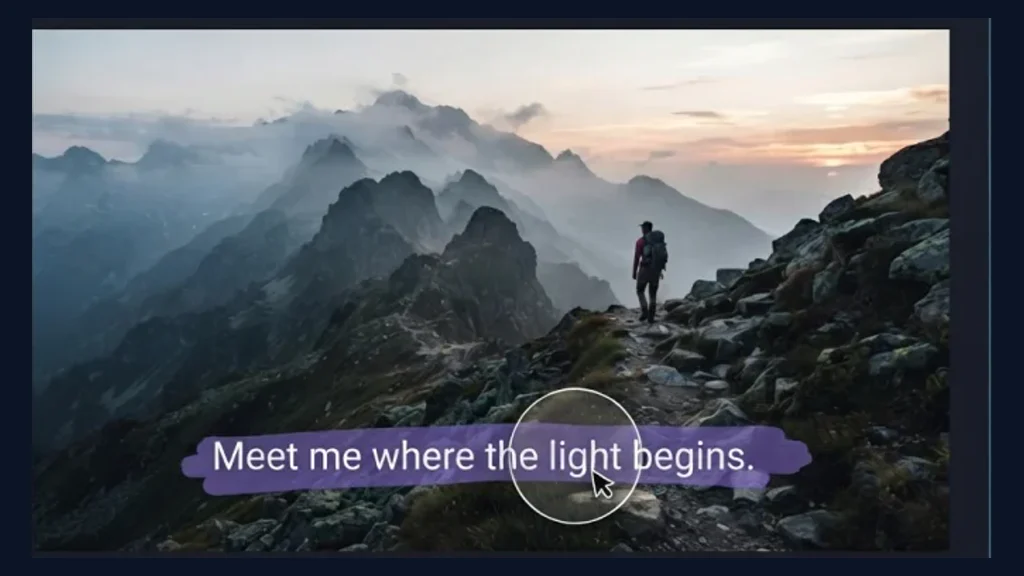
Nutzen Sie die manuelle Maske, wenn Untertitel ungewöhnlich platziert sind, mehrere Zeilen umfassen oder genauer abgedeckt werden müssen. Übermalen Sie den Text und die angrenzenden Kanten, die rekonstruiert werden sollen, und passen Sie die Maske bei Bedarf an. So bestimmen Sie direkt, welcher Bildbereich verarbeitet wird.
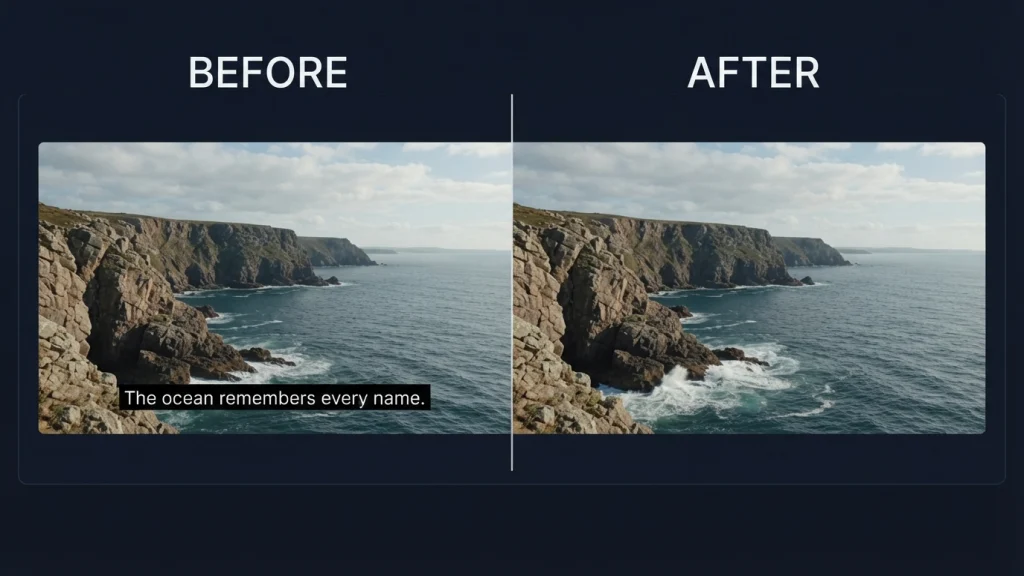
Fest eingebrannte Untertitel sind Bestandteil der Videopixel, daher muss der Hintergrund hinter dem Text neu aufgebaut werden. Die KI verarbeitet den ausgewählten Bereich anhand visueller Informationen aus den umgebenden Videobildern. Das Ergebnis kann je nach Bewegung, Szenendetails und Untertitelgröße variieren; prüfen Sie deshalb die Vorschau und verfeinern Sie die Maske bei Bedarf.
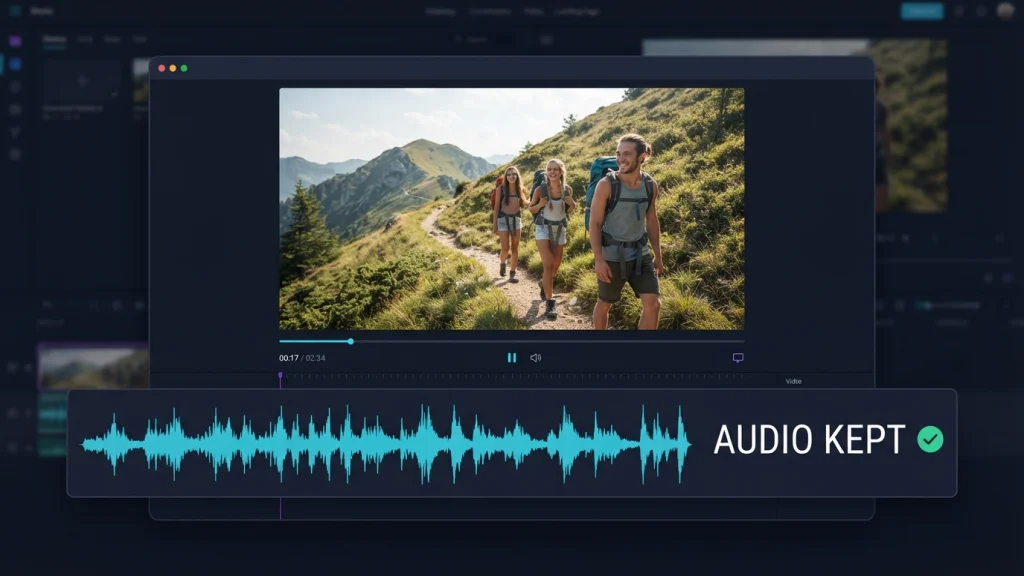
Die Untertitelentfernung bearbeitet die sichtbaren Videobilder und nicht die Tonspur. Nach der Verarbeitung wird das Ergebnis als MP4 exportiert, wobei Dialoge, Musik und Umgebungsgeräusche des Videos erhalten bleiben. Prüfen Sie die visuelle Reparatur in der Vorschau, bevor Sie die Datei herunterladen.
Verwenden Sie die automatische Erkennung für typische Untertitel und eine selbst gezeichnete Maske für direkte Kontrolle über den Reparaturbereich.
Laden Sie Ihr Video hoch, markieren Sie den Bereich, starten Sie die Verarbeitung, prüfen Sie die Vorschau und laden Sie das Ergebnis in einem browserbasierten Ablauf herunter.
Der Ablauf ist für sichtbare Untertitel gedacht, die bereits in die Videobilder eingebettet sind und sich nicht einfach ausschalten lassen.
Beginnen Sie mit einer MP4- oder WEBM-Datei und laden Sie das fertige Ergebnis im weit verbreiteten MP4-Format herunter.
Das fertige Video behält seine Tonspur, während die ausgewählten Untertitelpixel verarbeitet werden.
Wechseln Sie vom Upload über die Untertitelentfernung bis zur Vorschau, ohne zwischen mehreren Bearbeitungsprogrammen springen zu müssen.
Laden Sie eine MP4- oder WEBM-Datei hoch, wählen Sie die automatische Untertitelerkennung oder zeichnen Sie eine präzise Maske und laden Sie das verarbeitete MP4 mit Ton herunter.