Arrastra y suelta una imagen
o navega para subir.
El archivo debe ser JPG, JPEG, PNG, WEBP y de hasta 40MB
Elimina un objeto de una imagen online con selección inteligente o una herramienta manual. Sube un archivo JPG, PNG o WEBP, revisa el resultado y descárgalo.
Arrastra y suelta una imagen
o navega para subir.
El archivo debe ser JPG, JPEG, PNG, WEBP y de hasta 40MB
Elige una imagen de tu teléfono o computadora. El archivo debe ocupar menos de 40 MB.
Usa la selección inteligente para delimitar un objeto o cambia a Pincel, Cuadro y Borrador para controlar directamente la máscara.
Inicia la eliminación, compara el resultado con el original y descarga la imagen procesada o vuelve a ajustar la selección.
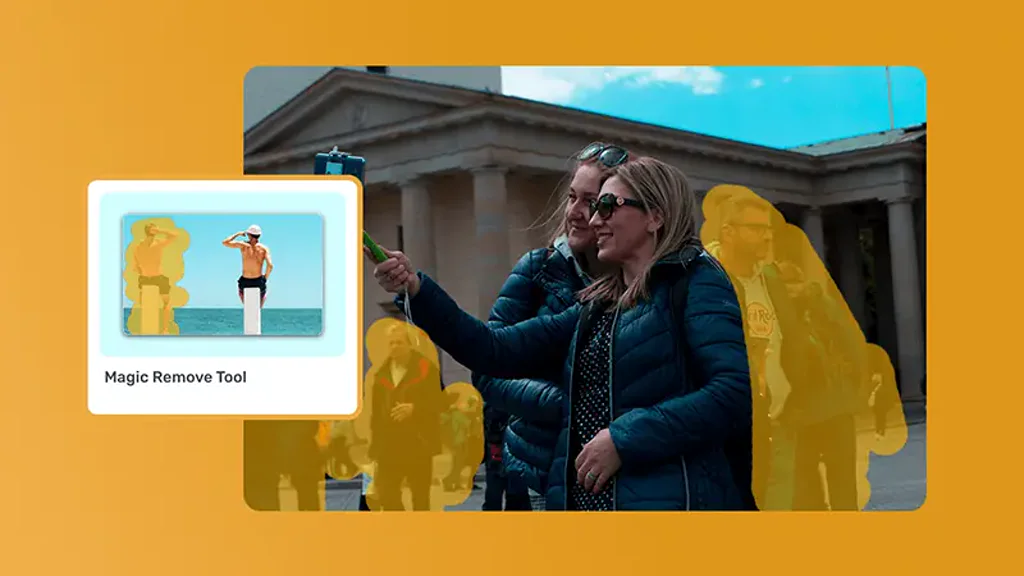
Pinta sobre el elemento no deseado con la selección inteligente. La herramienta predice una máscara más completa a partir del trazo, por lo que puedes empezar con una marca aproximada sin seguir cada borde. Revisa el área resaltada antes de procesar y ajústala si incluye demasiado o demasiado poco.
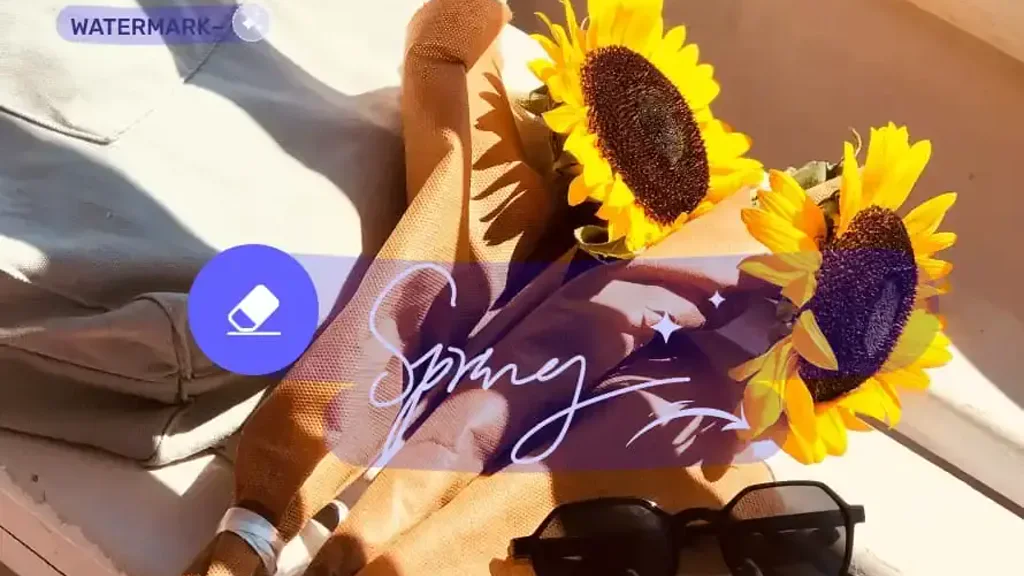
Usa Pincel para detalles estrechos, Cuadro para áreas rectangulares amplias o Borrador para retirar parte de la máscara. Los controles de deshacer, rehacer y restablecer corrigen la selección sin volver a subir la imagen. Una máscara precisa es especialmente útil cerca de rostros, bordes de productos, sombras o patrones repetidos.
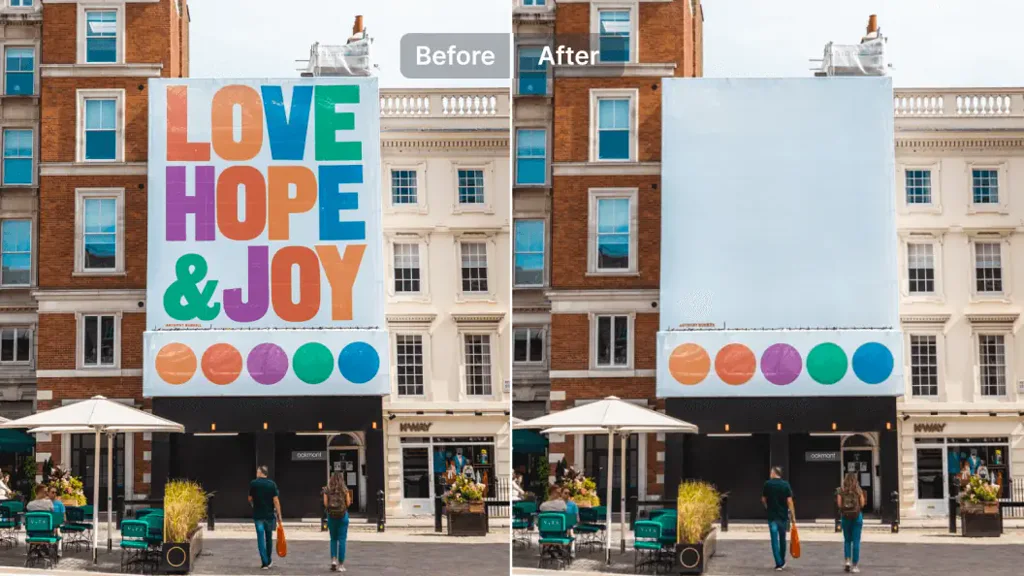
Los píxeles seleccionados se procesan junto con el contexto visual que rodea la máscara para reconstruir el área cubierta. Los fondos simples suelen necesitar una selección menor; los objetos grandes, las sombras marcadas y los patrones detallados pueden requerir otra pasada. Revisa siempre la vista previa.
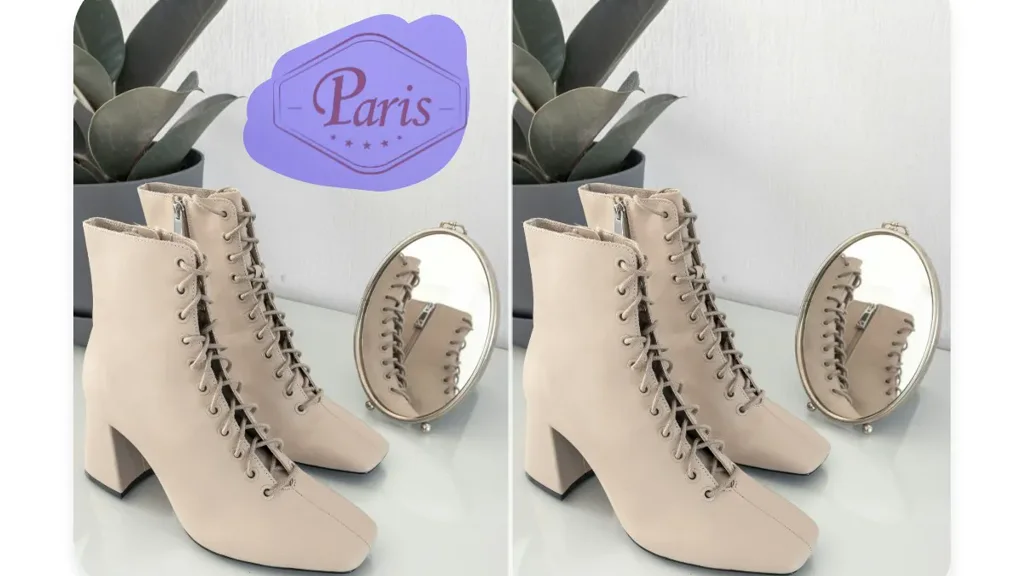
Mantén pulsado el control de comparación para revisar la imagen procesada frente a la original. Descarga el resultado cuando el área reconstruida se vea bien o vuelve a editar la máscara sin empezar desde un espacio vacío.
Empieza con una máscara asistida por IA y usa Pincel, Cuadro o Borrador cuando el borde del objeto necesite una corrección directa.
Sube, marca, procesa, compara, vuelve a editar y descarga sin mover la imagen entre distintos editores.
Revisa el área marcada antes de enviarla para no incluir por accidente personas, productos o detalles cercanos del fondo.
Usa formatos de imagen habituales del teléfono o la computadora, incluido JPEG, con un límite inferior a 40 MB por archivo.
Mantén pulsado el control de comparación en un resultado terminado para revisar el área reconstruida frente a la imagen original.
Una selección o descarga fallida no exige abrir otra página: corrige la máscara, repite el procesamiento o vuelve a descargar el resultado conservado.
Sube una imagen JPG, PNG o WEBP, marca el objeto con selección inteligente o una herramienta manual y revisa el resultado antes de descargarlo.