
Arrastra y suelta un video
o navega para subir.

El archivo debe ser MP4, WEBM y de hasta 100MB
Gratis para usar
Elimina subtítulos incrustados de videos MP4 o WEBM online. Usa la detección automática con IA o pinta una máscara precisa y exporta un MP4 con audio.
Arrastra y suelta un video
o navega para subir.
El archivo debe ser MP4, WEBM y de hasta 100MB
Gratis para usar
Elige un video MP4 o WEBM de tu dispositivo para comenzar.
Deja que la IA localice las zonas habituales de subtítulos o pinta sobre el texto para definir tú mismo el área que debe reconstruirse.
Inicia la eliminación, revisa el video procesado y descarga el resultado como MP4 con su pista de audio.
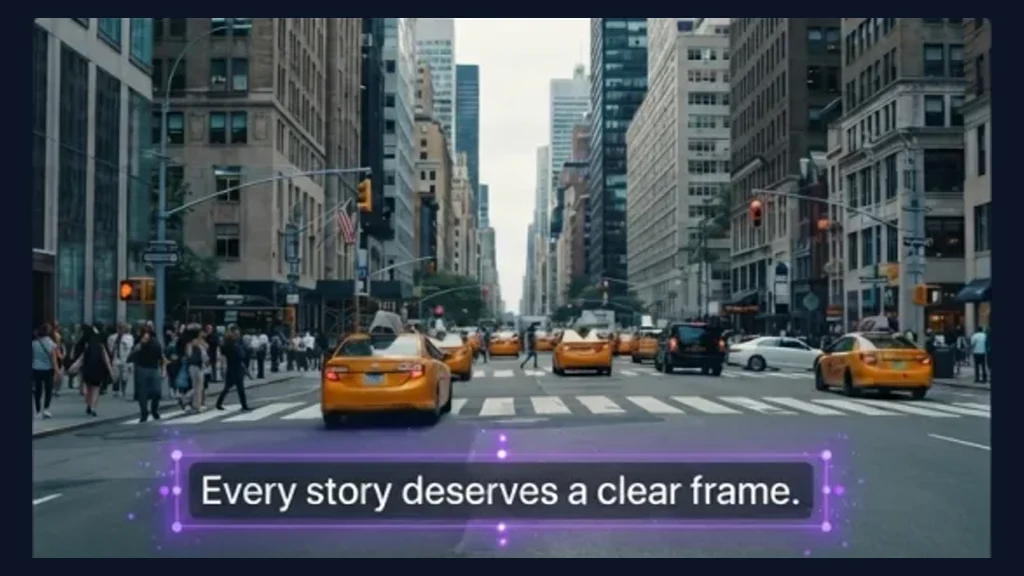
Elige la detección automática cuando los subtítulos aparezcan en posiciones habituales. La IA analiza el video para encontrar las zonas de texto incrustado a medida que cambian los subtítulos, por lo que no tienes que dibujar una máscara para cada línea. Después puedes previsualizar el resultado procesado.
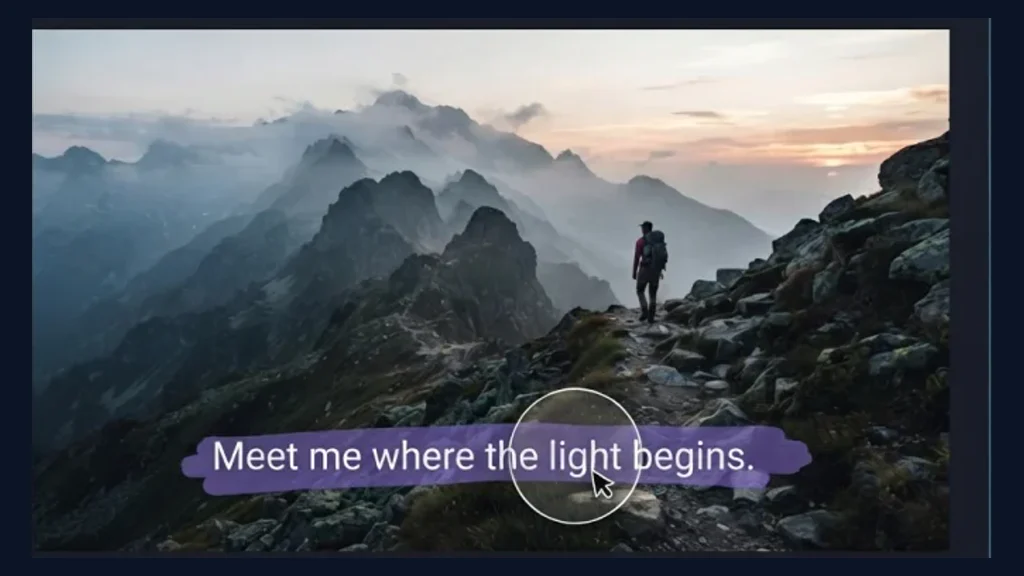
Usa la máscara manual cuando los subtítulos estén en una posición poco común, ocupen varias líneas o necesiten una cobertura más ajustada. Pinta sobre el texto y los bordes cercanos que deben reconstruirse y ajusta la máscara hasta cubrir toda la zona. Así controlas directamente qué parte del fotograma se procesa.
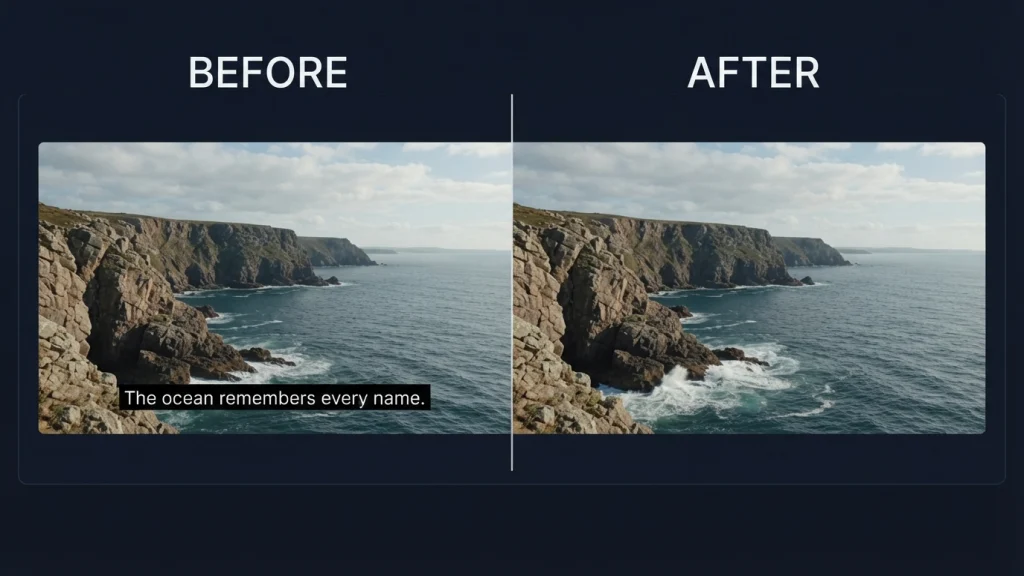
Los subtítulos incrustados forman parte de los píxeles del video, por lo que eliminarlos requiere reconstruir lo que aparece detrás del texto. La IA procesa el área seleccionada con información visual de los fotogramas cercanos para crear un fondo más limpio. El resultado puede variar según el movimiento, los detalles de la escena y el tamaño del texto; revisa la vista previa y ajusta la máscara cuando sea necesario.
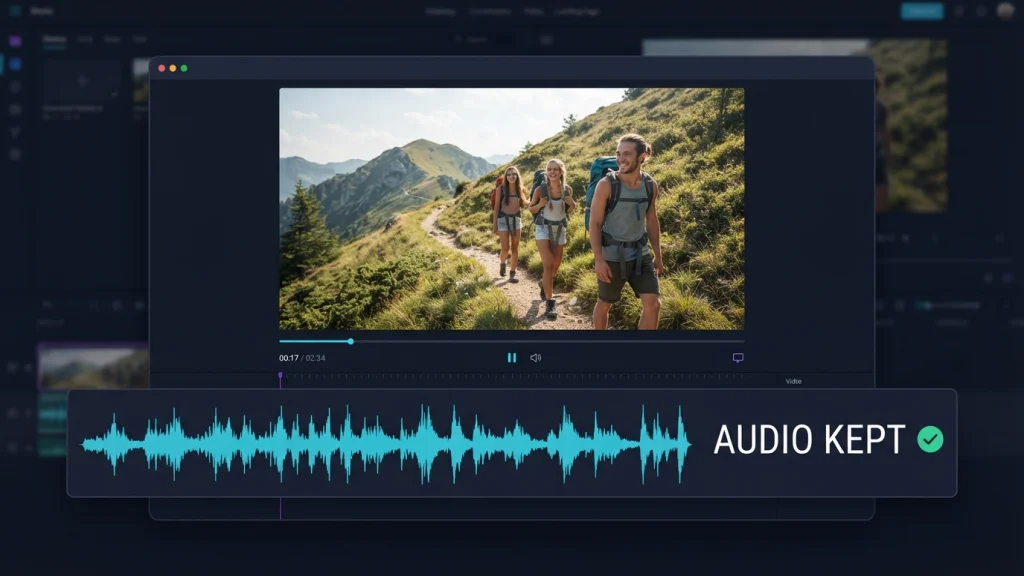
La eliminación de subtítulos actúa sobre los fotogramas visibles, no sobre la pista de audio. Al terminar, el resultado se exporta como MP4 y conserva los diálogos, la música y el sonido ambiente del video. Previsualiza el archivo para comprobar la reparación visual antes de descargarlo.
Usa la detección automática para subtítulos habituales o una máscara pintada a mano cuando quieras controlar directamente el área de reparación.
Sube, marca, procesa, previsualiza y descarga el video desde un único flujo de trabajo en el navegador.
El proceso está diseñado para textos visibles ya integrados en los fotogramas, incluidos los subtítulos que no se pueden desactivar.
Comienza con un archivo MP4 o WEBM y descarga el resultado terminado en el formato MP4 ampliamente compatible.
El video terminado conserva su pista de audio mientras se procesan los píxeles seleccionados de los subtítulos.
Pasa de la subida a la eliminación y la vista previa sin cambiar entre varias herramientas de edición.
Sube un MP4 o WEBM, elige la detección automática de subtítulos o pinta una máscara precisa y descarga el MP4 procesado con audio.