Trascina e rilascia un'immagine
o sfoglia per caricare.
Il file deve essere JPG, JPEG, PNG, WEBP e fino a 40MB
Rimuovi un oggetto da un'immagine online con la selezione intelligente o uno strumento manuale. Carica un file JPG, PNG o WEBP, visualizza l'anteprima del risultato e scaricalo.
Trascina e rilascia un'immagine
o sfoglia per caricare.
Il file deve essere JPG, JPEG, PNG, WEBP e fino a 40MB
Scegli un'immagine dal telefono o dal computer. Il file deve essere più piccolo di 40 MB.
Usa la selezione intelligente per delineare un oggetto oppure passa a Pennello, Riquadro e Gomma per controllare direttamente la maschera.
Avvia la rimozione dell'oggetto, confronta il risultato con l'originale e scarica l'immagine elaborata oppure perfeziona di nuovo la selezione.
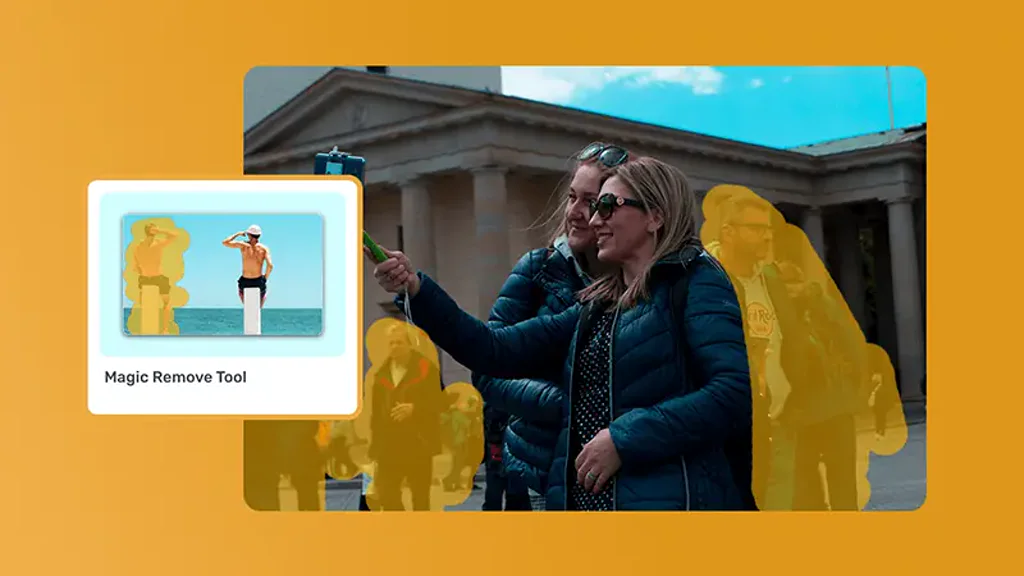
Traccia un segno sull'elemento indesiderato con la selezione intelligente. Lo strumento ricava dal tratto una maschera più completa dell'oggetto, così puoi iniziare con un segno approssimativo anziché seguirne ogni bordo. Controlla l'area evidenziata prima dell'elaborazione e modificala se la previsione include troppo o troppo poco.
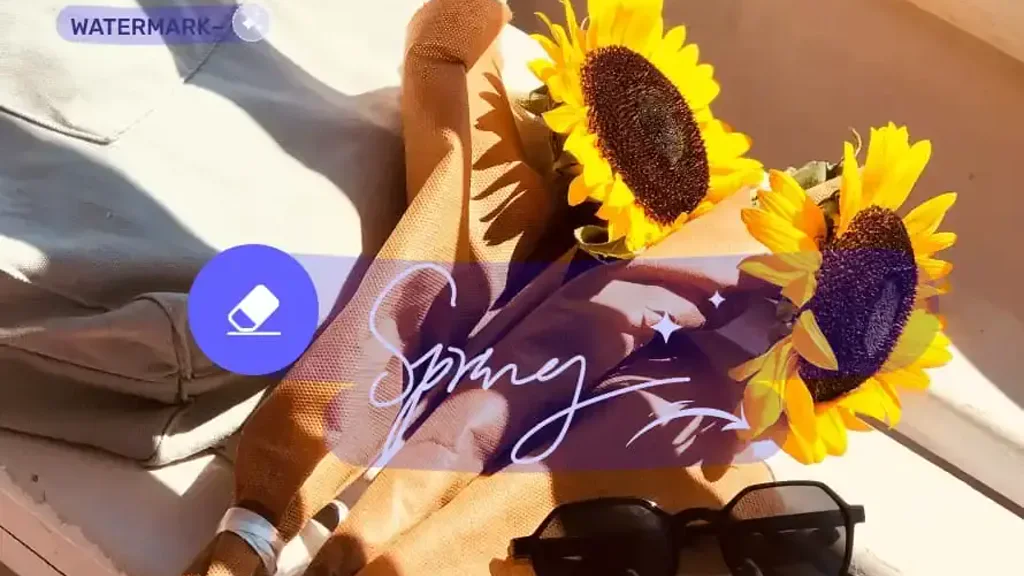
Passa a Pennello per i dettagli sottili, Riquadro per le aree rettangolari ampie o Gomma per cancellare parte della maschera. I comandi Annulla, Ripeti e Reimposta permettono di correggere la selezione senza caricare di nuovo l'immagine. Una maschera precisa è particolarmente utile vicino a volti, bordi di prodotti, ombre o motivi ripetuti.
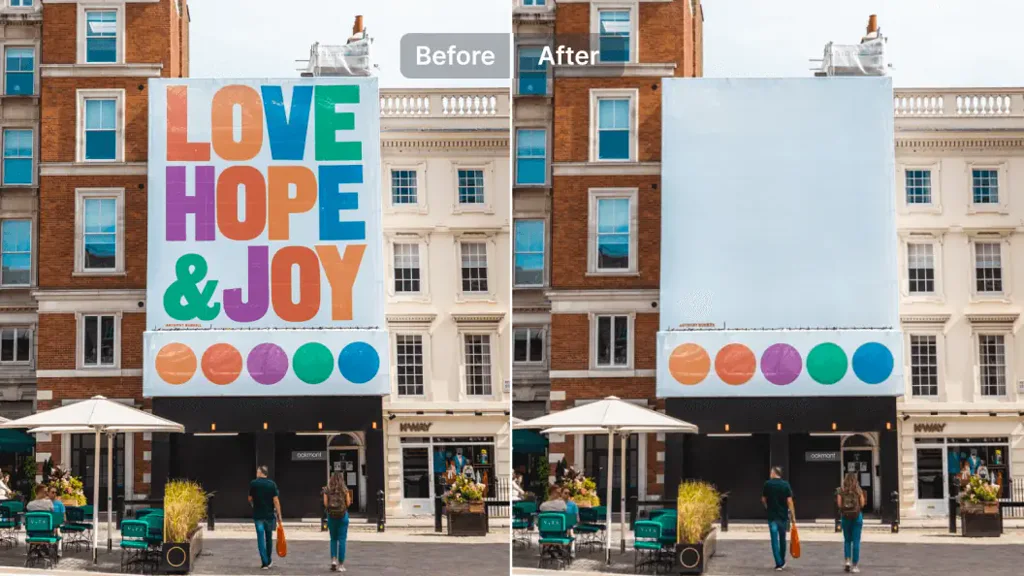
I pixel selezionati vengono elaborati insieme al contesto visivo attorno alla maschera per ricostruire l'area coperta. Gli sfondi semplici richiedono in genere una selezione più piccola, mentre oggetti grandi, ombre marcate e motivi dettagliati possono richiedere un altro passaggio. Controlla l'anteprima senza presumere che ogni scena produca lo stesso risultato.
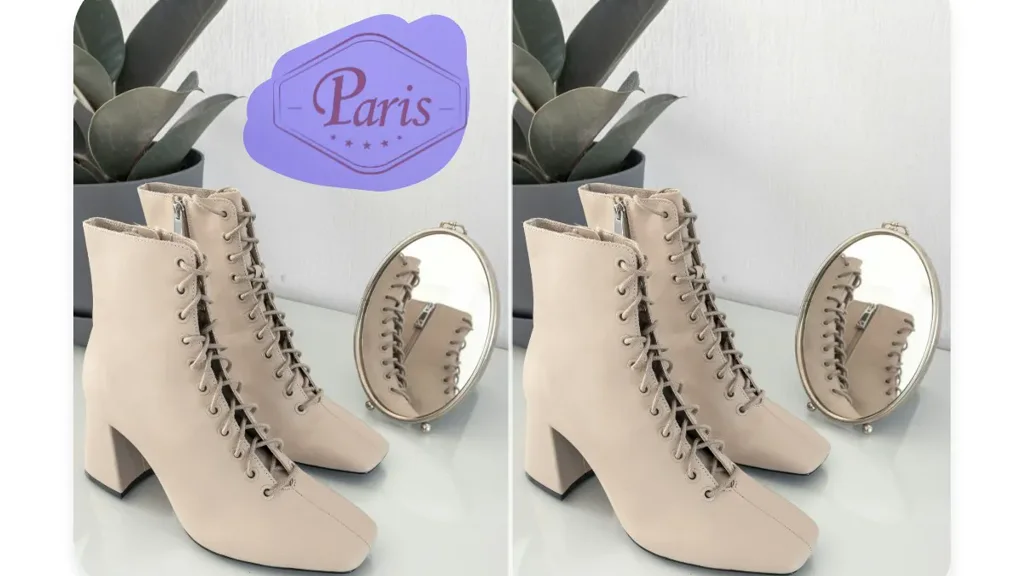
Tieni premuto il controllo di confronto per verificare l'immagine elaborata rispetto all'originale. Scarica il risultato quando l'area ricostruita appare corretta oppure scegli Modifica di nuovo per regolare la maschera e inviare un'altra versione senza ripartire da un'area di lavoro vuota.
Inizia con una maschera assistita dall'IA, quindi usa Pennello, Riquadro o Gomma quando il contorno dell'oggetto richiede una correzione diretta.
Carica, contrassegna, elabora, confronta, modifica di nuovo e scarica senza spostare l'immagine tra editor separati.
Controlla l'area contrassegnata prima dell'invio, così persone, prodotti o dettagli dello sfondo vicini non vengono inclusi per errore.
Usa i formati di immagine più comuni da telefono o computer, inclusi i file JPEG, con un limite inferiore a 40 MB per file.
Tieni premuto il controllo di confronto su un risultato completato per esaminare l'area ricostruita rispetto all'immagine originale.
Una selezione o un download non riusciti non richiedono una nuova pagina: correggi la maschera, riprova l'elaborazione o scarica di nuovo il risultato conservato.
Carica un'immagine JPG, PNG o WEBP, contrassegna l'oggetto con la selezione intelligente o uno strumento manuale e visualizza l'anteprima del risultato elaborato prima di scaricarlo.