
Trascina e rilascia un video
o sfoglia per caricare.

Il file deve essere MP4, WEBM e fino a 100MB
Gratuito da usare
Rimuovi online i sottotitoli impressi nei video MP4 o WEBM. Usa il rilevamento automatico con IA o dipingi una maschera precisa, quindi esporta un MP4 con audio.
Trascina e rilascia un video
o sfoglia per caricare.
Il file deve essere MP4, WEBM e fino a 100MB
Gratuito da usare
Scegli un video MP4 o WEBM dal tuo dispositivo per iniziare.
Lascia che l'IA trovi le aree comuni dei sottotitoli oppure dipingi sul testo per definire personalmente la zona da ricostruire.
Avvia la rimozione, controlla il video elaborato e scarica il risultato in MP4 con la sua traccia audio.
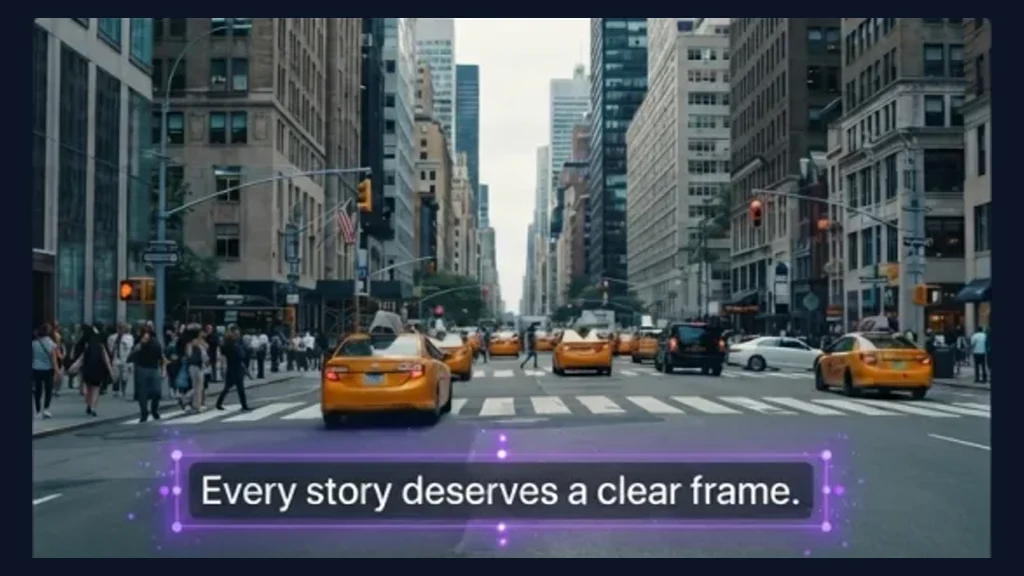
Scegli il rilevamento automatico quando i sottotitoli compaiono nelle posizioni più comuni. L'IA analizza il video per individuare le aree di testo impresso mentre le battute cambiano, evitando di dover disegnare una maschera per ogni riga. Al termine puoi controllare il risultato nell'anteprima.
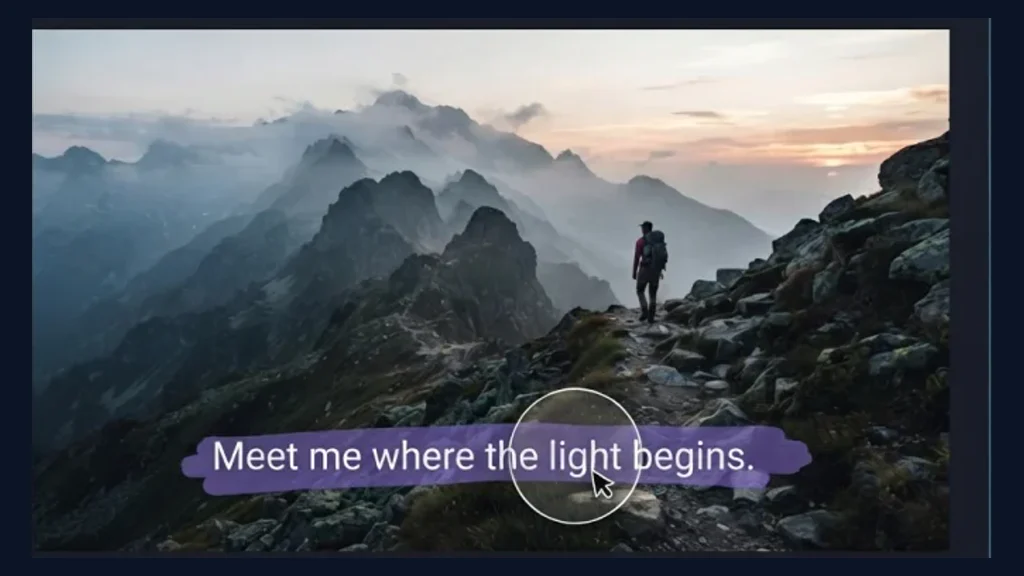
Usa la maschera manuale quando i sottotitoli si trovano in una posizione insolita, occupano più righe o richiedono una copertura più accurata. Dipingi sul testo e sui bordi vicini da ricostruire, quindi regola la maschera finché l'intera area è inclusa. In questo modo controlli direttamente quale parte del fotogramma viene elaborata.
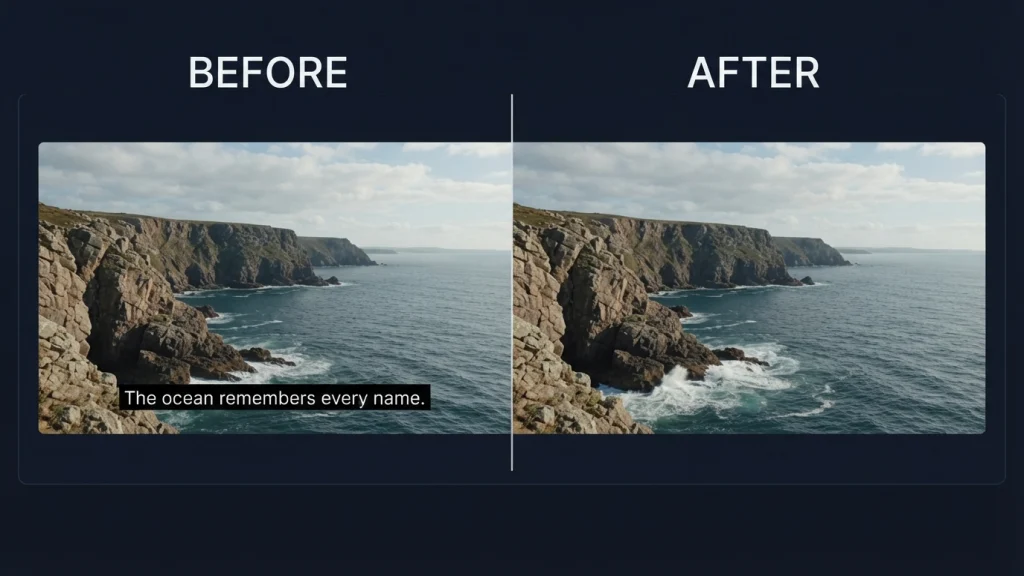
I sottotitoli impressi fanno parte dei pixel del video, quindi per rimuoverli occorre ricostruire ciò che si trova dietro il testo. L'IA elabora l'area selezionata usando le informazioni visive dei fotogrammi circostanti. Il risultato può variare in base al movimento, ai dettagli della scena e alle dimensioni del testo: controlla l'anteprima e perfeziona la maschera quando serve.
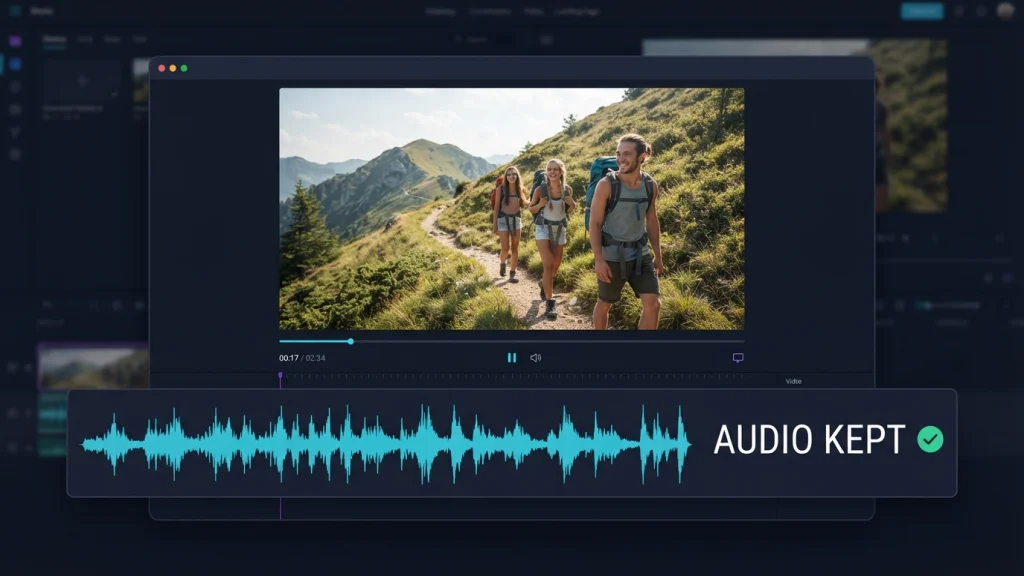
La rimozione dei sottotitoli interviene sui fotogrammi visibili, non sulla traccia audio. Al termine il risultato viene esportato in MP4 mantenendo dialoghi, musica e suoni ambientali del video. Visualizza il file completato per verificare la ricostruzione prima di scaricarlo.
Usa il rilevamento automatico per i sottotitoli comuni o una maschera dipinta a mano per controllare direttamente l'area da ricostruire.
Carica, contrassegna, elabora, visualizza e scarica il video in un unico flusso di lavoro dal browser.
Il flusso è pensato per il testo visibile già incorporato nei fotogrammi, compresi i sottotitoli che non possono essere semplicemente disattivati.
Inizia con un file MP4 o WEBM e scarica il risultato completo nel formato MP4 ampiamente supportato.
Il video completato mantiene la traccia audio mentre vengono elaborati i pixel selezionati dei sottotitoli.
Passa dal caricamento alla rimozione e all'anteprima senza dover cambiare tra diversi strumenti di montaggio.
Carica un MP4 o WEBM, scegli il rilevamento automatico dei sottotitoli oppure dipingi una maschera precisa e scarica il risultato MP4 con audio.